Inhalt Was sind Skripte in Google Ads?
Geht es Dir wie mir und Du hast zu PMax Kampagnen ein ambivalentes Verhältnis? Durch maximale Automatisierung sind sie sehr leicht zu erstellen und funktionieren mittlerweile auch sehr gut.
Doch genau diese Automatisierung bringt auch Herausforderungen mit sich: fehlende Transparenz, wenig Kontrolle und oft ein Gefühl, den Kampagnen nicht vollständig auf die Finger schauen zu können.
Skripte können Dir helfen, diese Lücken zu schließen. Sie bieten Dir zusätzliche Daten, vereinfachen die Analyse und geben Dir mehr Kontrolle über Deine Kampagnen. In diesem Artikel stelle ich Dir 10 Skripte plus 1 Bonus vor, mit denen Du Deine PMax Kampagnen besser verstehen und optimieren kannst. Bereit? Los geht’s.
Update Mai 2026: Inzwischen hat Google selbst einige der Pain Points, für die ursprünglich Skripte gebaut wurden, in die native Oberfläche gehoben. Allen voran der Channel Performance Report unter Insights, der die Budget-Verteilung pro Netzwerk zeigt. Die Skripte in diesem Post sind heute eher das Werkzeug für mehr Tiefe als für Grundlagen-Info. Wo es sinnvoll ist, weise ich auf das jeweilige native Pendant hin. Diese versteckten PMax-Reports zeigt Dir das UI inzwischen sogar ohne Skript.
Die 11 besten PMax-Skripte
Was sind Skripte in Google Ads?
Google Ads-Skripte sind kleine Code-Snippets, die Aufgaben in Deinem Konto automatisieren. Sie ermöglichen es Dir, Daten zu analysieren, Berichte zu erstellen oder sogar Kampagnenparameter automatisch anzupassen. Skripte nutzen JavaScript und lassen sich direkt in der Google Ads-Oberfläche einfügen.
Ihr großer Vorteil: Sie sparen Zeit, liefern tiefere Einblicke und schaffen Transparenz dort, wo die Standardtools von Google an ihre Grenzen stoßen. Statt alles manuell zu prüfen, kannst Du mit Skripten Prozesse standardisieren und Dein Konto effizienter verwalten.
Wer erstellt die Skripte?
Keine Sorge, Du musst jetzt nicht zum Webentwickler werden. Zum Glück gibt es Experten, die bereits zahlreiche Skripte entwickelt und der Community größtenteils kostenlos zur Verfügung gestellt haben.
An dieser Stelle gibt es auch von mir ein Shoutout an Experten wie Mike Rhodes, Nils Rooijmans und Floris de Schrijver. Ein großes Dankeschön an sie für ihren Beitrag zur Google Ads-Welt.
Folge diesen Experten, wenn Du mehr aus Deinen Kampagnen herausholen willst. Sie teilen regelmäßig hilfreiche Skripte und praktische Tipps, die Deine Arbeit mit Google Ads einfacher machen.
Die 11 hilfreichsten Performance Max Skripte
1. Performance Max Spend Allocation Script (Mike Rhodes)
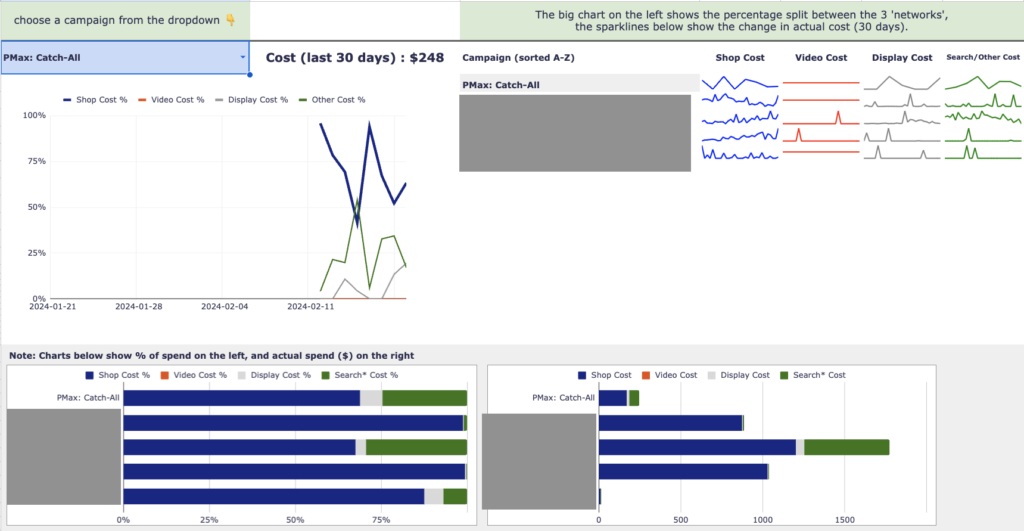
Fehlt Dir der Überblick, wie Dein PMax-Budget tatsächlich eingesetzt wird? Einer der häufigsten Kritikpunkte an Performance Max Kampagnen war die fehlende Transparenz bei der Budgetverteilung. Dieses Skript löst genau dieses Problem. Es zeigt Dir detailliert, wie viel Budget auf verschiedene Kanäle wie Shopping, Video, Display und Suche entfällt.
Das Skript gibt Dir nicht nur Transparenz, sondern auch die Grundlage für gezielte Optimierungen. Anstatt im Dunkeln zu tappen, weißt Du genau, wo Du eingreifen solltest, um das Beste aus Deiner Kampagne herauszuholen.
Mehr zur nativen Analyse im Artikel PMax Kampagne analysieren.
Anwendungsfälle:
- Klarheit über die Budgetverteilung schaffen.
- Wissen, welchen Kanal man bei der Optimierung priorisieren sollte.
- Kanäle mit hohem oder niedrigem ROI identifizieren.
Link: Performance Max Spend Allocation Script auf GitHub
2. Flowboost Labelizer (Floris de Schrijver)
Mit dem Flowboost Labelizer kannst Du Deine Produkte einfach in verschiedene Leistungscluster einteilen. Das Skript vergibt Labels wie „no index”, „under index”, „near index”, „index” und „over index”, sodass Du auf einen Blick siehst, welche Produkte sich gut verkaufen und welche nicht.
Diese Labels geben Dir eine Struktur, die es Dir ermöglicht, Dein Budget gezielt auf Top-Seller zu lenken, ohne dabei Produkte zu vernachlässigen, die ebenfalls Potenzial haben.
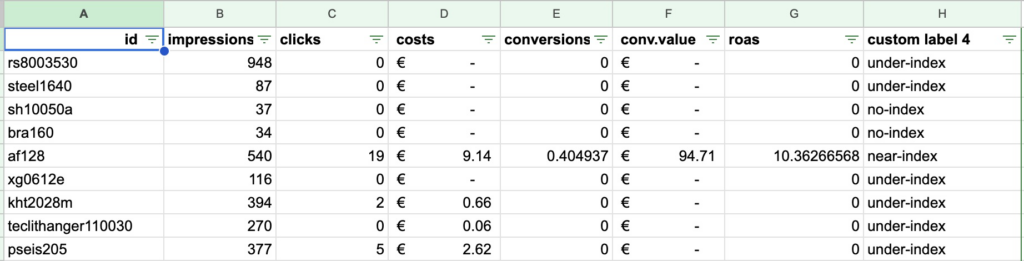
Ein großer Vorteil ist, dass Du selbst definieren kannst, wann ein Produkt als „Top-Seller” gilt. So kannst Du die Schwellenwerte individuell anpassen und Deine Kampagnenstrategie optimal darauf abstimmen.
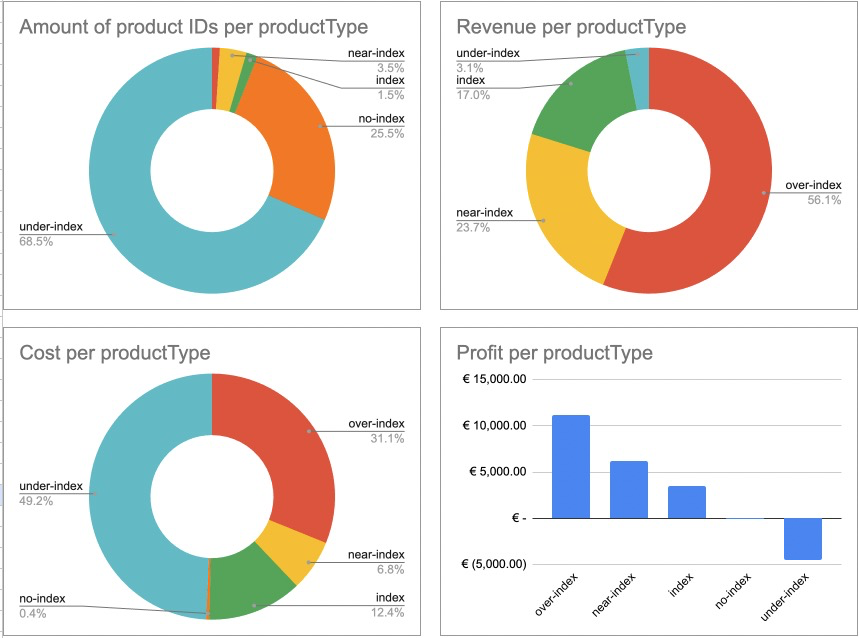
Die Daten werden in einem Google Sheet aggregiert, in dem Du auch eine Übersicht zum aktuellen Status bekommst. Das heißt, dort siehst Du, wie viel Budget Du für Low-Performer bzw. „under index”-Produkte einsetzt und welchen geringen Anteil sie an Deinem Gesamtumsatz haben.
Anwendungsfälle:
- Kampagnen anhand der Produktperformance segmentieren.
- Produkte identifizieren, die Dein Budget verschwenden.
- Bessere Entscheidungsgrundlage für Optimierungen schaffen.
Link: Flowboost Labelizer, Floris de Schrijver
3. Non-Converting Search Term Alerts (Nils Rooijmans)

Kennst Du das Problem, dass Du in Deinen Performance-Max-Kampagnen viele Klicks generierst, aber keine Conversions dabei herauskommen? Die mangelnde Transparenz von PMax macht es oft schwierig, ineffiziente Suchbegriffe zu identifizieren. Genau hier hilft dieses Skript. Es spürt automatisch Suchbegriffe auf, die für Klicks sorgen, aber keine Ergebnisse liefern. Die Daten werden übersichtlich in einem Google Sheet zusammengefasst, und bei Bedarf kannst Du sogar E-Mail-Benachrichtigungen einrichten.
Dieses Skript gibt Dir die Kontrolle zurück, damit Du unnötige Kosten vermeiden kannst. Du siehst auf einen Blick, wo Deine Kampagne nachjustiert werden muss, und kannst gezielt Ausschlüsse setzen.
Update: Seit Ende 2025 kannst Du Negative Keywords direkt einer PMax-Kampagne zuordnen (bis zu 10.000 pro Kampagne), ohne Google Support kontaktieren zu müssen. Damit kannst Du die Erkenntnisse aus dem Skript direkt in der Kampagne umsetzen. Mehr im Artikel PMax Negative Keywords.
Anwendungsfall:
- Suchbegriffe finden, die zwar Budget verbrauchen, aber keine Conversions bringen.
Link: Non-Converting Search Term Alerts, Nils Rooijmans
4. PMax Trending Search Categories (Nils Rooijmans)
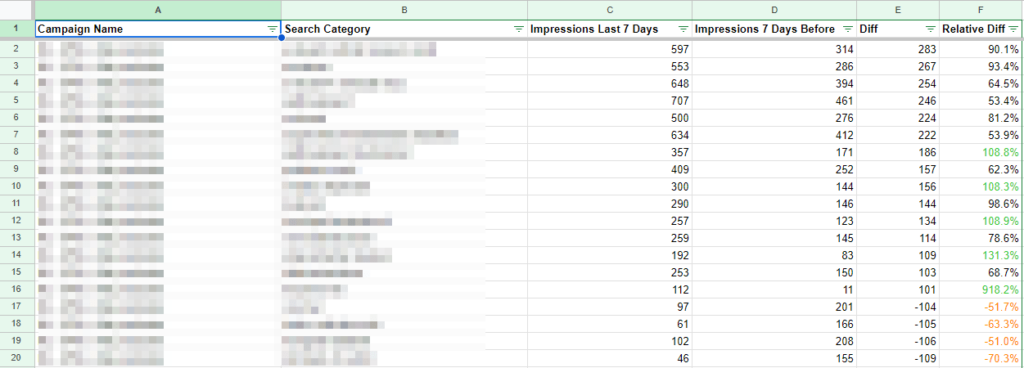
Bleib immer einen Schritt voraus, indem Du erkennst, welche Suchkategorien gerade an Popularität gewinnen. Das PMax Trending Search Categories Script hilft Dir dabei, aufkommende Trends frühzeitig zu identifizieren, bevor Dein Wettbewerb darauf aufmerksam wird. Es analysiert automatisch Deine Kampagnen und hebt Kategorien mit signifikanten Anstiegen bei den Impressionen hervor.
Mit diesen Insights kannst Du Deine Kampagnen proaktiv anpassen, Inhalte und Anzeigen für die Trending-Kategorien optimieren und sicherstellen, dass Du immer am Puls der Zeit bist.
Anwendungsfall:
- Trends identifizieren und frühzeitig darauf reagieren.
- Kampagnen flexibel und datenbasiert anpassen.
Link: PMax Trending Search Categories, Nils Rooijmans
5. Brand Traffic Analyzer (Smarter Ecommerce)
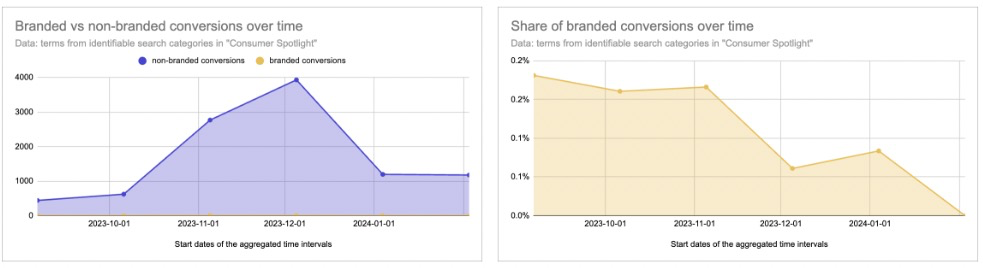
In Performance-Max-Kampagnen ist es oft unklar, wie viel Deines Budgets für markenbezogene und wie viel für generische Suchanfragen verwendet wird. Zwar kannst Du über die PMax Insights in Google Ads Suchbegriffe einsehen, aber die manuelle Analyse bleibt zeitaufwendig und wenig übersichtlich. Zudem sind PMax Kampagnen opportunistisch und bieten oft bevorzugt auf Markenbegriffe, da diese in der Regel die beste Performance liefern.
Der Brand Traffic Analyzer automatisiert diesen Prozess und stellt die Aufteilung zwischen Marken- und generischem Traffic in leicht verständlichen Diagrammen dar. Das Skript greift auf den Consumer Spotlight Report zu und zeigt Dir, wie sich Änderungen an Budget oder ROAS-Zielen auf die Verteilung auswirken.
Anwendungsfälle:
- Sicherstellen, dass Markenbegriffe nicht zu stark bevorzugt werden und generische Begriffe genügend Budget erhalten.
- Schneller Überblick über die Budgetverteilung zwischen Marken- und generischen Suchanfragen.
Link: PMax Brand Traffic Analyzer, Smarter Ecommerce
Du willst mehr Erfolg mit Google Ads?
Hol dir einen kostenlosen Google Ads Reality Check: ein kompaktes Video (ca. 10 Minuten), in dem ich dir zeige, wo in deinem Konto Budget liegen bleibt und was du ändern solltest.
Google Ads Reality Check erhalten →
6. Account Anomaly Detector (Google Ads Solution)
Plötzliche Veränderungen in Deinen Kampagnen können schnell zu unnötigen Kosten oder schlechteren Ergebnissen führen. Genau hier setzt der Account Anomaly Detector an. Diese Lösung überwacht automatisch die Leistung Deines Google Ads-Kontos und vergleicht sie mit historischen Daten desselben Wochentages. Sobald ungewöhnliche Abweichungen auftreten, wirst Du benachrichtigt. So kannst Du schnell reagieren und Deine Kampagnenleistung stabil halten.
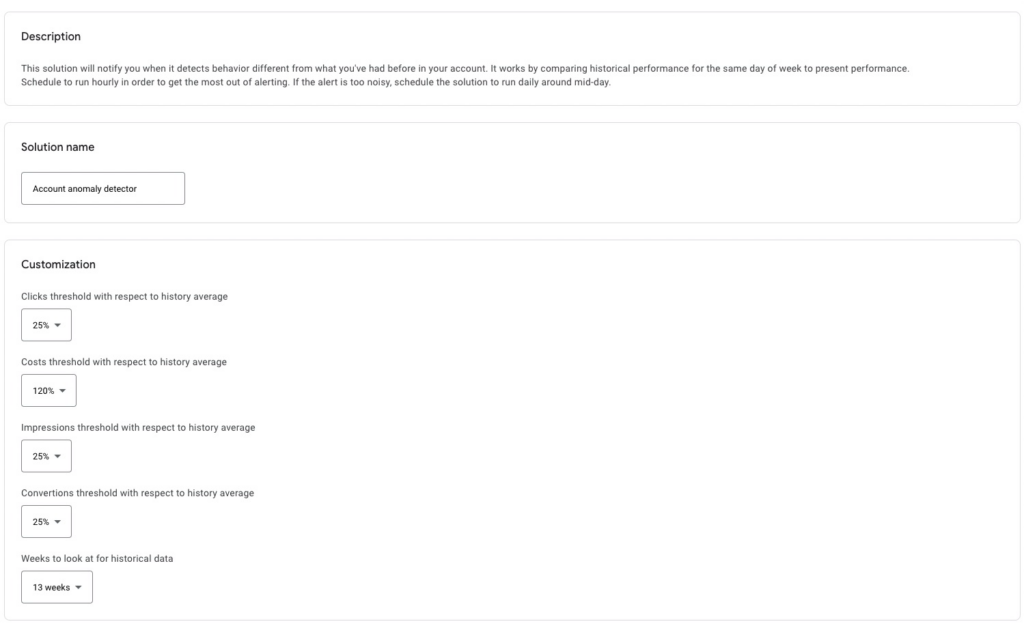
Im Gegensatz zu einem normalen Skript handelt es sich hier um eine sogenannte Solution, die direkt in der Google Ads-Oberfläche verfügbar ist und ohne technischen Aufwand genutzt werden kann.
Was ist eine Google Ads Solution? Google Ads Solutions sind vorgefertigte Skriptvorlagen, die in der Google Ads-Oberfläche bereitgestellt werden. Sie erfordern kein zusätzliches Setup oder technische Kenntnisse. Mit wenigen Klicks kannst Du eine Solution aktivieren und anpassen.
Anpassungsmöglichkeiten beim Account Anomaly Detector:
- Klick-, Impressions- und Conversion-Schwellen: Standardmäßig 25 Prozent Abweichung, kann jedoch beliebig angepasst werden.
- Kostenschwellen: Einstellbar, z.B. Kosten über 120 Prozent des Durchschnitts.
- Historische Datenbasis: Analysiert bis zu 52 Wochen, um fundierte Alerts zu erstellen.
- Benachrichtigung: Du kannst Deine E-Mail-Adresse hinterlegen, um automatisch informiert zu werden.
Anwendungsfall:
- Frühwarnsystem bei signifikanten Schwankungen, um rechtzeitig einzugreifen.
- Automatisches Monitoring von Metriken wie Klicks, Impressionen, Kosten und Conversions.
7. Disapproved Products Alerts (Nils Rooijmans)
Abgelehnte Produkte im Produktfeed können die Sichtbarkeit und Performance Deiner Kampagnen erheblich beeinträchtigen. Gerade bei Performance-Max-Kampagnen, die stark auf Shopping-Komponenten angewiesen sind, kann ein Problem im Produktfeed dazu führen, dass wichtige Produkte nicht mehr beworben werden. Das Disapproved Products Alerts Script hilft Dir, solche Probleme frühzeitig zu erkennen.

Das Skript überprüft regelmäßig Deinen Produktfeed auf abgelehnte Produkte. Sobald ein Problem festgestellt wird, erhältst Du eine Benachrichtigung per E-Mail. Es spart Dir wertvolle Zeit, indem Du nicht manuell nach Fehlern suchen musst.
Anwendungsfall:
- Schnelle Reaktion bei abgelehnten Produkten, um die Sichtbarkeit Deiner Kampagnen zu sichern.
- Überwachung großer Produktfeeds ohne manuellen Aufwand.
Link: Disapproved Products Alerts, Nils Rooijmans
8. PMax Placement Exclusion Suggestions (Nils Rooijmans)
Einer der häufigsten Kritikpunkte an Performance Max Kampagnen ist die fehlende Kontrolle über Placements. Es ist oft unklar, wo Deine Anzeigen tatsächlich ausgespielt werden. Das kann dazu führen, dass Budget an ineffizienten oder unpassenden Placements verschwendet wird. Mit dem PMax Placement Exclusion Suggestions Script bekommst Du mehr Kontrolle über Deine Kampagnen.
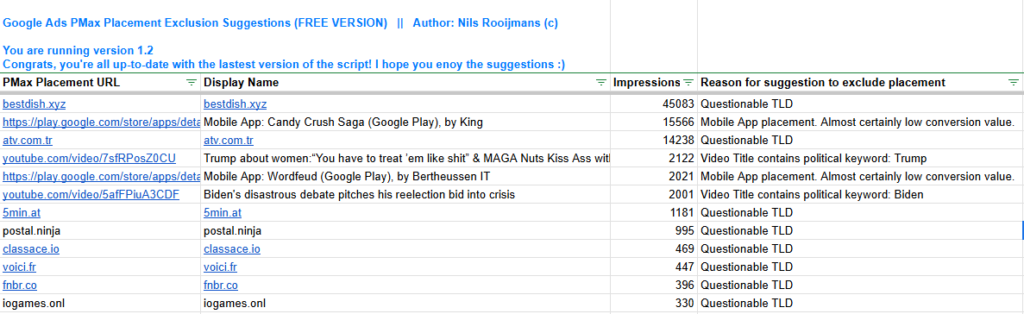
Das Skript analysiert die Placements Deiner Anzeigen und erstellt Vorschläge, welche Du ausschließen solltest, um die Effizienz Deiner Kampagne zu steigern. So kannst Du sicherstellen, dass Dein Budget nur auf hochwertigen und relevanten Seiten eingesetzt wird. Die Ergebnisse werden in einem übersichtlichen Google Sheet dargestellt.
Anwendungsfall:
- Budget auf hochwertige und relevante Seiten konzentrieren.
- Placements identifizieren, die ineffizient sind oder nicht zur Markenstrategie passen.
Link: PMax Placement Exclusion Suggestions, Nils Rooijmans
9. PMax Whisperer Script (Mike Rhodes)
Performance Max Kampagnen bieten zwar ein großes Automatisierungspotenzial, aber häufig fehlt es an granularen Insights, die Du für tiefgehende Optimierungen brauchst. Das PMax Whisperer Script von Mike Rhodes schließt diese Lücke. Es liefert Dir detaillierte Einblicke in die Leistung Deiner Kampagnen, indem es Daten übersichtlich zusammenfasst und leicht verständliche Reports erstellt.
Das Skript analysiert alle wesentlichen Bereiche Deiner PMax Kampagnen, darunter Suchbegriffe, Impressionen und Conversions. Dabei werden Informationen bereitgestellt, die in der Google Ads-Oberfläche nur schwer oder gar nicht sichtbar sind.
Anpassungsmöglichkeiten:
- Suchbegriffsanalyse: Erhalte eine tiefgehende Übersicht über relevante Suchbegriffe.
- Individuelle Berichte: Passe die Reports an Deine spezifischen Anforderungen an.
- Leistungsüberblick: Detaillierte Daten zu Kanälen, Conversions und anderen wichtigen KPIs.
Anwendungsfall:
- Granulare Daten nutzen, um die Kampagnenstrategie zu optimieren.
- Tiefergehende Analysen durchführen, die über Standard-PMax Insights hinausgehen.
Link: PMax Whisperer Script, Mike Rhodes
10. All-In-One PMax Script (Mike Rhodes), kostenpflichtig
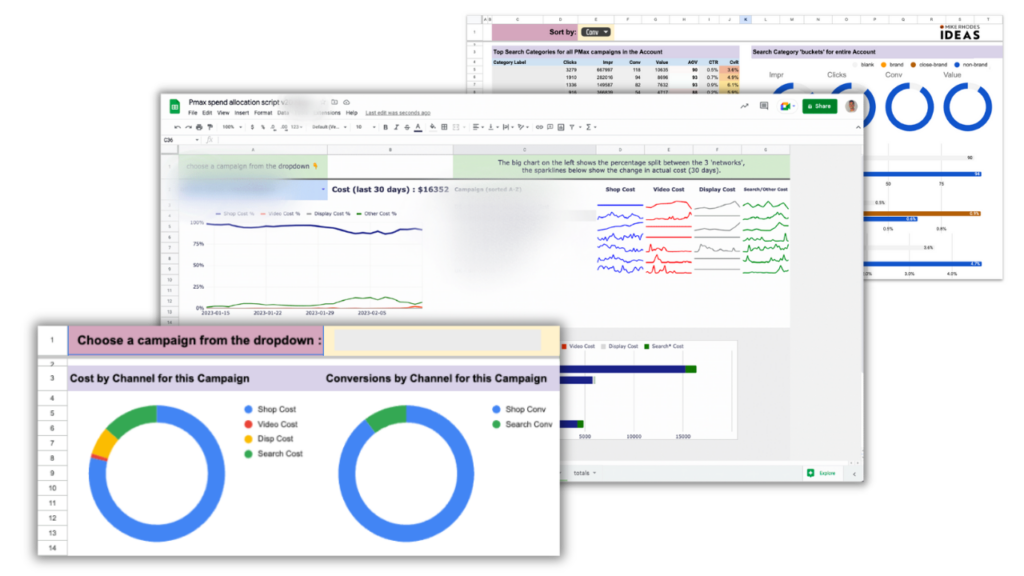
Das All-In-One PMax Script von Mike Rhodes ist eine umfassende Lösung für Performance Max Kampagnen, die zahlreiche Funktionen in einem einzigen Skript vereint. Es bietet tiefgehende Insights zu Suchbegriffen, Budgetverteilung, Asset-Performance und Conversions. Das Skript vereint viele der Funktionen der unterschiedlichen Skripte, die ich in diesem Post vorgestellt habe.
Im Gegensatz zu den anderen hier vorgestellten Skripten ist dieses kostenpflichtig (Stand 2026 ab 199 USD). Ich wollte es aber nicht unerwähnt lassen.
Mike Rhodes passt dieses Skript laufend an, sodass immer neue Funktionen hinzukommen. Im Januar 2026 wurde es um die Integration mit dem nativen Channel Performance Report erweitert.
Anpassungsmöglichkeiten: Das Skript erlaubt es Dir, die Berichte individuell an Deine Anforderungen anzupassen und die wichtigsten KPIs hervorzuheben. Du erhältst eine übersichtliche Darstellung aller relevanten Datenpunkte.
Webinar: Wenn Du mehr über das Skript erfahren möchtest, kannst Du Dir ein Webinar ansehen, in dem Mike Rhodes die Funktionsweise und die Anwendungsmöglichkeiten des Tools erklärt. Webinar ansehen
Anwendungsfälle:
- Detaillierte Einblicke und Analysen für alle Aspekte Deiner PMax Kampagnen.
- Eine zentrale Lösung für maximale Kontrolle und Effizienzsteigerung.
Link: All-In-One PMax Script, Mike Rhodes
11. Bonus: Mike Rhodes Asset Auditor
Wenn Du Dich an den vagen „Low / Good / Best”-Labels in der Google-Ads-Oberfläche stößt: der Asset Auditor zieht harte Performance-Daten pro Asset-Gruppe (Spend, Klicks, Conversions, ROAS) und gibt Dir damit eine konkrete Entscheidungsgrundlage, welche Asset-Gruppen wirklich tragen.
Ergänzt sich gut mit dem Workflow aus dem Artikel PMax Asset Performance auswerten.
Anwendungsfälle:
- Harte Asset-Bewertung statt vage Google-Labels.
- Entscheidungsgrundlage, welche Asset-Gruppen pausiert oder verstärkt werden sollen.
Link: Mike Rhodes Scripts Übersicht
Wie richtet man Skripte in Google Ads ein?
Das Einrichten von Skripten in Google Ads ist einfacher, als es klingt, und dauert nur wenige Minuten. Hier eine Schritt-für-Schritt-Anleitung:
1. Navigiere zu den Skripten
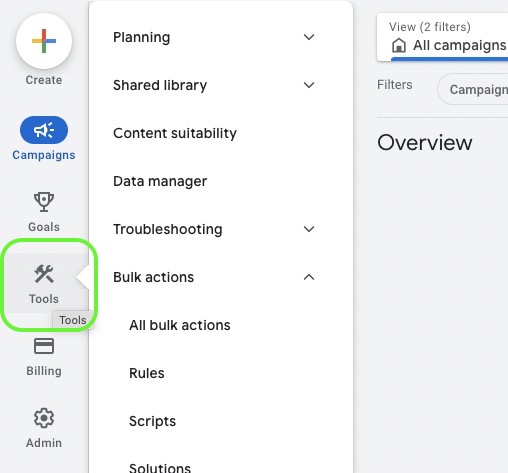
Melde Dich in Deinem Google Ads-Konto an, klicke auf das Werkzeugsymbol oben rechts und wähle im Bereich „Bulk-Aktionen” den Punkt „Skripte” aus.
2. Ein neues Skript hinzufügen
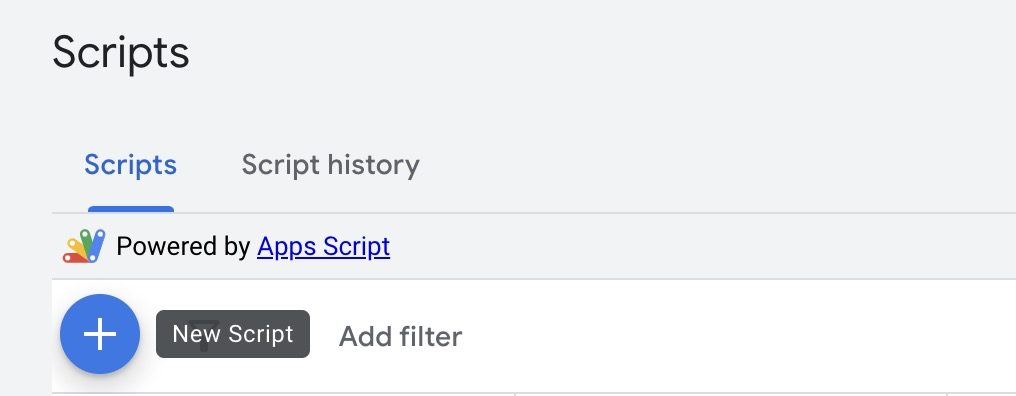
Klicke auf das Pluszeichen (+), um ein neues Skript zu erstellen.
3. Code einfügen
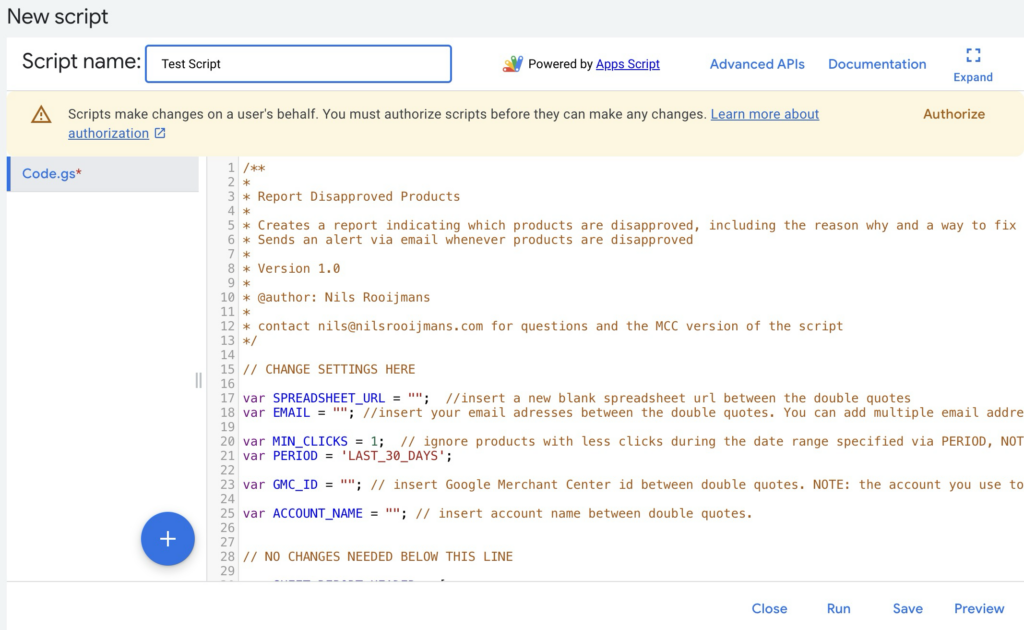
Kopiere das Skript, das Du verwenden möchtest, und füge es in den Editor ein.
4. Skript-Vorlage anpassen
In jedem Skript gibt es einen Bereich für individuelle Einstellungen. Hier kannst Du z.B. einen Link zu einem Google Spreadsheet hinterlegen, in dem die Ergebnisse gespeichert werden, oder Schwellenwerte definieren, die für Deine Kampagne relevant sind.
Achte hierfür einfach auf die Dokumentation des jeweiligen Skripts. Es wird immer einfach erklärt, was Du ändern musst und ab wann Du nichts mehr ändern solltest.
var SPREADSHEET_URL = "https://docs.google.com/spreadsheets/d/...";
var EMAIL_ADDRESSES = "deinemail@example.com";
var IMPRESSIONS_MIN_ABS_DIFFERENCE = 100;
var IMPRESSIONS_MIN_REL_DIFFERENCE = 0.5;
var SEND_EMAIL = true;
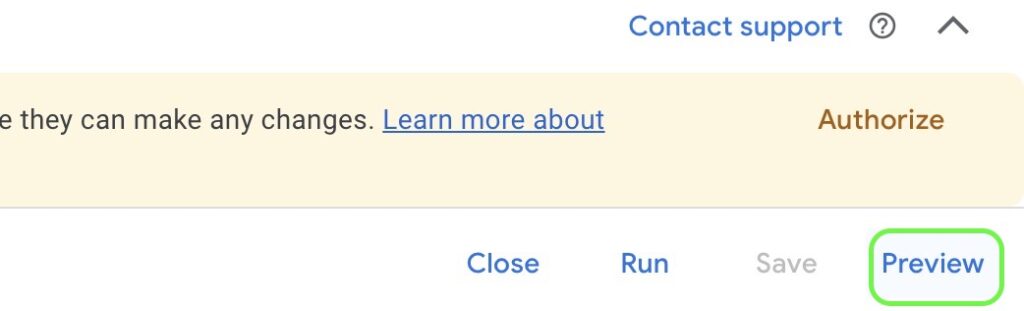
5. Testlauf ausführen
Bevor Du das Skript aktivierst, führe einen Testlauf aus. So stellst Du sicher, dass der Code keine Fehler enthält und wie erwartet funktioniert.
6. Autorisiere das Skript
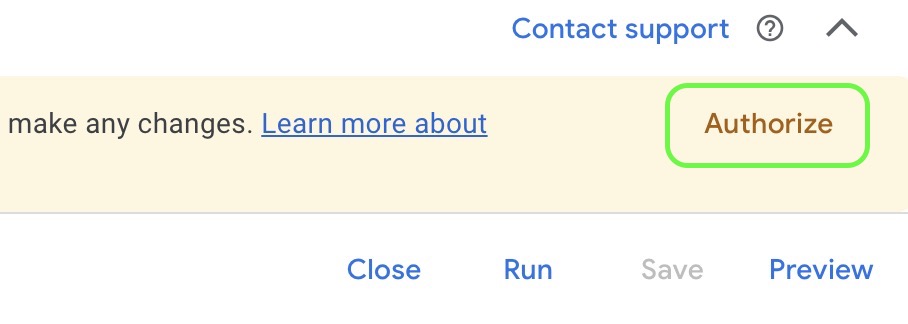
Vor der ersten Ausführung musst Du das Skript autorisieren, damit es auf Dein Google Ads-Konto zugreifen kann. Klicke dazu auf „Autorisieren” und folge den Anweisungen.
7. Ausführungsfrequenz einstellen
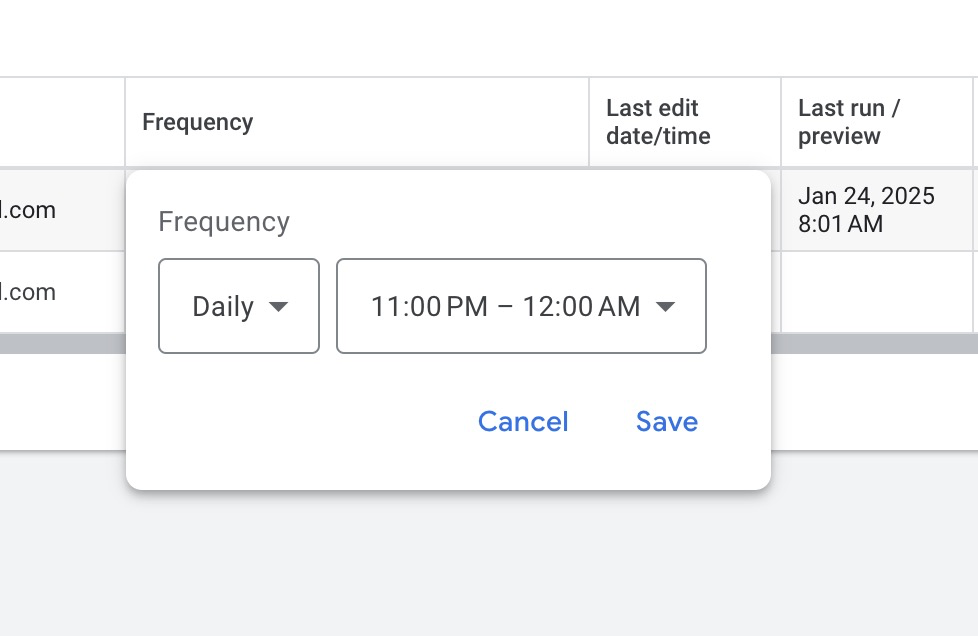
Richte einen Zeitplan ein, um das Skript automatisch auszuführen, z.B. stündlich, täglich oder wöchentlich. Welche Einstellung sinnvoll ist, wird für gewöhnlich in der Dokumentation des Skripts erwähnt.
8. Ergebnisse überprüfen
Nach der Ausführung kannst Du die Ergebnisse im Skript-Protokoll einsehen. Dort findest Du Berichte, Daten oder eventuelle Fehler, die während der Ausführung aufgetreten sind.
Überprüfe dann natürlich auch das Google Sheet, in dem ggf. neue Updates erscheinen sollten.
Fazit: Mehr Kontrolle über PMax Kampagnen gewinnen
Performance Max Kampagnen können oft wie eine Blackbox wirken, aber mit den richtigen Skripten lassen sich entscheidende Einblicke gewinnen. Sie helfen Dir, Schwachstellen aufzudecken, gezielter zu optimieren und Transparenz in Deine Kampagnen zu bringen.
Wichtig zu verstehen: Mit den nativen Google-Updates 2025/2026 (Channel Performance Report, Asset-Group-Level Search Terms, 10.000 Negative Keywords) sind viele Grundlagen-Pain-Points heute auch ohne Skripte abgedeckt. Die Skripte glänzen heute vor allem dort, wo es um mehr Tiefe, automatische Alerts und historische Analysen geht.
Ich hoffe, dieser Artikel konnte Dir weiterhelfen und Dir noch ein paar neue Wege näherbringen, wie Du Deine Kampagnen managen kannst. Viel Erfolg damit.
Work smart with Clicks in Mind
Das könnte dich auch interessieren
 Performance Max
 So strukturierst Du Asset Gruppen für PMax Kampagnen richtig
PMax-Asset-Gruppen richtig strukturieren: thematische Aufteilung, Asset-Mindestanforderungen (15/10/20/5/5) und bis zu 50 Search Themes pro Asset-Gruppe.
Weiterlesen → Performance Max
 Was ist eine Catch-All Kampagne in Google Ads? (+ Strategien)
Catch-All Kampagnen in Google Ads erklärt: Strategien, Vor- und Nachteile, Channel-Distribution-Check, Negative-Keywords-Hygiene und Cross-Link zu Feed-Only PMax.
Weiterlesen → Performance Max
 Feed-Only PMax Kampagnen: So klappt's auch in 2026
Feed-Only Performance Max Kampagnen funktionieren auch noch in 2026. In diesem Post erfährst Du alles, was Du wissen musst.
Weiterlesen →Du willst mehr Erfolg mit Google Ads?
Hol dir einen kostenlosen Google Ads Reality Check: ein kompaktes Video (ca. 10 Minuten), in dem ich dir zeige, wo in deinem Konto Budget liegen bleibt und was du ändern solltest.
Google Ads Reality Check erhalten