Inhalt Was sind Assets in Performance Max Kampagnen?
- Was sind Assets in Performance Max Kampagnen?
- Wie findet man das Asset Reporting?
- Welche Informationen liefern die Asset Details?
- Asset-Group-Level Search Terms als Kontext
- PMax Kampagnen anhand der Asset Details optimieren
- Alternative: Hard-Data statt Google-Labels
- PMax: Mit der Blackbox zu den besten Ergebnissen?
Performance Max (PMax) Kampagnen entwickeln sich immer mehr zu Googles Liebling. Sie sind in den meisten Fällen auch sehr performance-stark. Wir Werbetreibenden müssen uns aber damit zufrieden geben, immer mehr Kontrolle an Google abzugeben.
Einen der wenigen Hebel, die wir haben, sind die Anzeigen-Assets, die wir hinterlegen können. Mit diesen können wir die Anzeigen, also die Touchpoints mit unseren möglichen Kunden, beeinflussen. Die Texte, Bilder und Videos, die wir dort hinterlegen, haben großen Einfluss auf das Ergebnis unserer Kampagne.
Um die Performance immer weiter zu optimieren, solltest Du diese verschiedenen Assets regelmäßig überprüfen und bei Bedarf überarbeiten. In diesem Post zeige ich Dir, wie Du Deine Performance Max Assets auswertest und verbesserst.
Übrigens: In einem anderen Artikel erkläre ich alles, was Du zu den Auswertungsmöglichkeiten für Performance Max Kampagnen wissen musst.
Was sind Assets in Performance Max Kampagnen?
PMax-Kampagnen funktionieren so, dass Du Google möglichst viele Werbemittel zur Verfügung stellst. Diese Werbemittel werden Assets genannt. Der Algorithmus nimmt die Werbemittel und kombiniert sie mit dem Ziel, die bestmögliche Performance zu erreichen.
Hierfür kannst Du Texte, Bilder und Videos hinterlegen. Google generiert daraus eine Vielzahl unterschiedlicher Anzeigenkombinationen und nutzt diese in den verschiedenen Anzeigennetzwerken (Search, Display, YouTube, Discovery, Gmail und Shopping bei E-Commerce).
Um innerhalb einer Kampagne Anzeigen zu verschiedenen Themen oder Produkten zu schalten, können wir die jeweiligen Werbemittel in Asset-Gruppen ordnen.
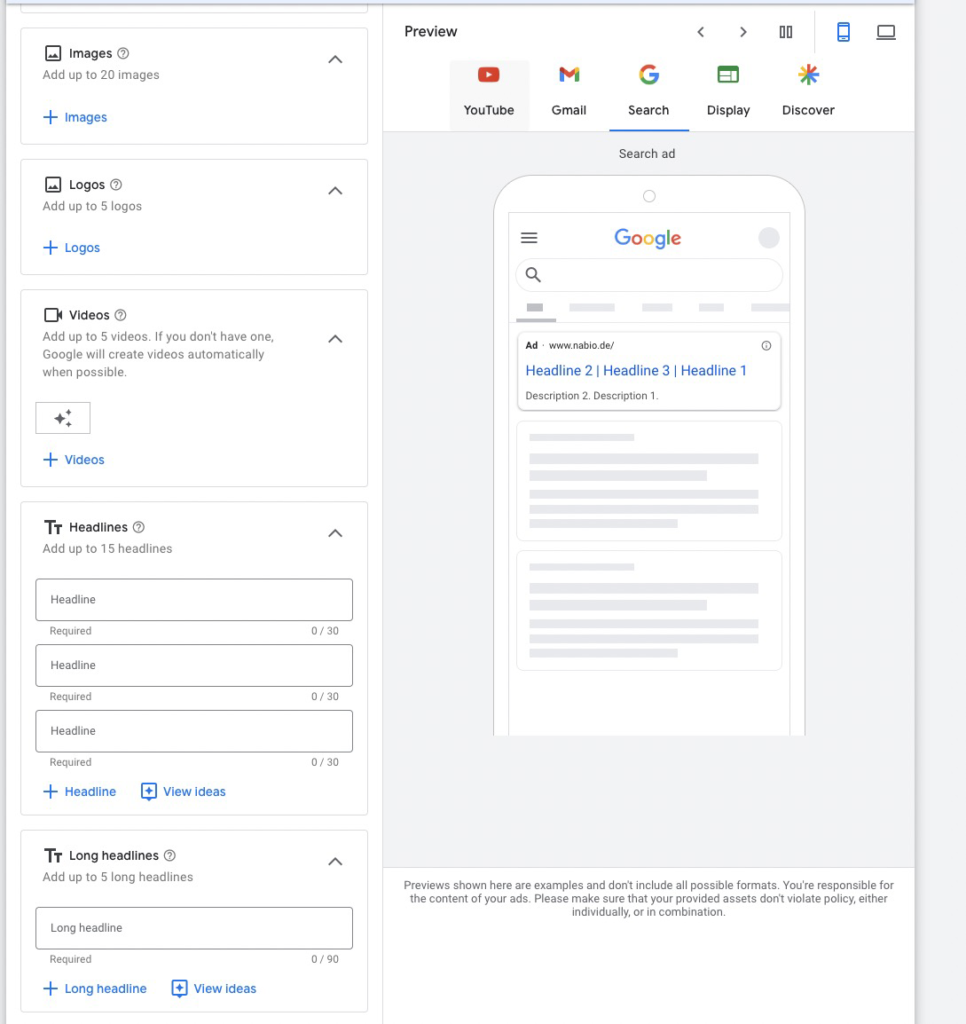
Welche verschiedenen Assets gibt es?
Text-Assets
- Headlines (max. 30 Zeichen): Du kannst 15 verschiedene hinzufügen, mindestens 3 sind Pflicht.
- Long Headlines (max. 90 Zeichen): Bis zu 5, für Anzeigen im Display-Netzwerk, Discovery, YouTube oder Gmail.
- Short Description (max. 60 Zeichen): Mindestens 1 Pflicht.
- Descriptions (max. 90 Zeichen): Bis zu 4 zusätzliche lange Beschreibungen.
- Business Name: Bei verifiziertem Konto.
- URL: Genau 1 Ziel-URL pro Asset-Gruppe.
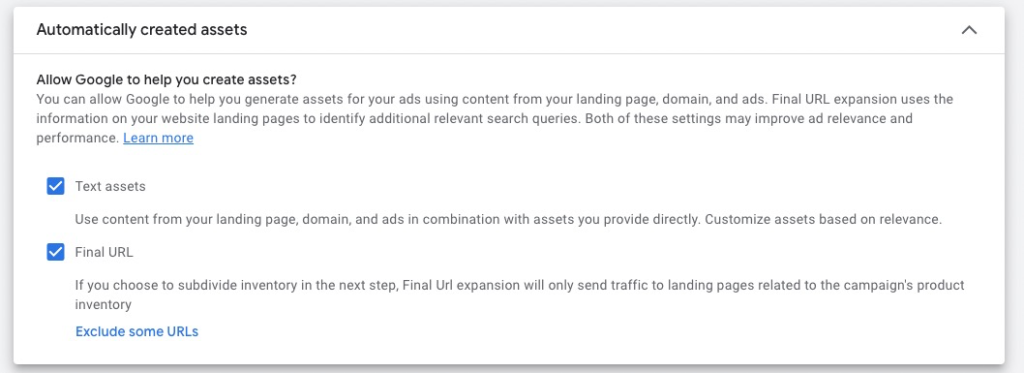
Bild-Assets
- Images: Bis zu 20 verschiedene Bilder in den Formaten 1,91:1, 1:1, 4:5.
- Logos: Verschiedene Unternehmenslogos in 1:1 oder 4:1.
Video-Assets
Pro Asset-Gruppe bis zu 5 Videos in 3 Formaten:
- Vertical: 9:16
- Square: 1:1
- Horizontal: 16:9
Asset-Mindestanforderungen für aussagekräftige Bewertung
Bevor Du in die Auswertung gehst, lohnt sich der Blick auf die Asset-Mengen. Google braucht ausreichend Vergleichsdaten, um Assets gegeneinander zu bewerten. Empfohlene Mindest-Ausstattung pro Asset-Gruppe:
- 15 Headlines
- 10 Descriptions
- 20 Images
- 5 Logos
- 5 Videos
Wenn Du darunter liegst, bleiben viele Bewertungen „Pending” oder „Not enough data”. In dem Fall lohnt sich erstmal mehr Asset-Vielfalt, bevor Du intensiv mit der Bewertung arbeitest.
Wie findet man das Asset Reporting?
Nachdem Du eine Kampagne mit allen nötigen Asset-Gruppen und Assets angelegt hast, willst Du wissen, welche Texte, Bilder und Videos gut funktionieren. Diese Information bekommst Du in den Asset Detail Reports.
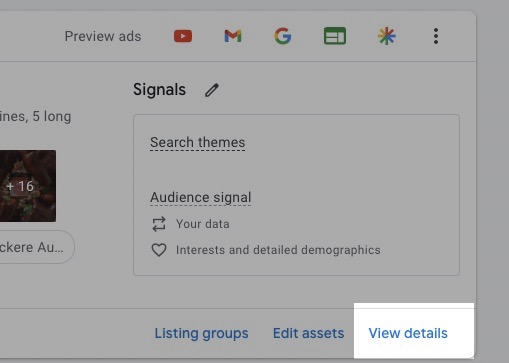
Diese findest Du in der Asset-Gruppen-Ansicht als Link in der rechten unteren Ecke jeder Asset-Gruppe. Klicke auf „View Details” (dt. „Details ansehen”), und Du gelangst zur Asset-Auswertung.
In der Asset-Auswertung erhältst Du eine Übersicht über alle von Dir hinterlegten und von Google automatisch generierten Assets. In einer Tabelle siehst Du pro Asset mehrere Spalten:
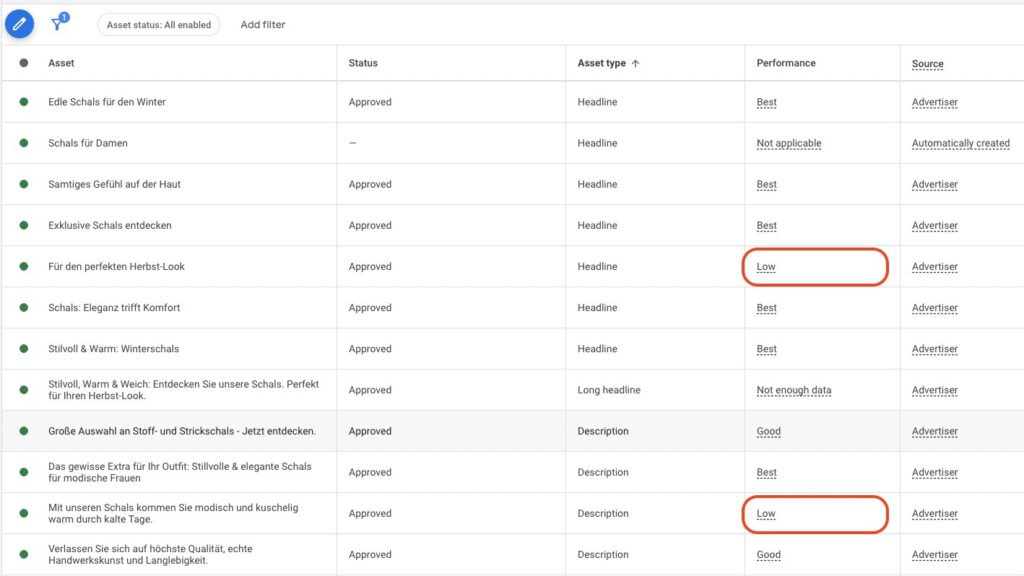
Zusätzlich dazu findest Du oben den Reiter Combinations. Ähnlich wie bei den herkömmlichen responsiven Anzeigen siehst Du dort, welche Kombinationen Deiner Assets vom Google Algorithmus am häufigsten ausgespielt werden.
Du willst mehr Erfolg mit Google Ads?
Hol dir einen kostenlosen Google Ads Reality Check: ein kompaktes Video (ca. 10 Minuten), in dem ich dir zeige, wo in deinem Konto Budget liegen bleibt und was du ändern solltest.
Google Ads Reality Check erhalten →
Welche Informationen liefern die Asset Details?
In den Asset Details bekommst Du einen sehr guten Überblick über all Deine Assets. Die wichtigste Spalte ist „Performance”. Dort gibt Dir Google einen Einblick, wie sich ein Text, Bild oder Video als Teil einer Anzeige macht.
Wichtig zu verstehen: Google vergleicht die einzelnen Assets desselben Typs miteinander. Falls Du zu wenige Assets hast, findest Du dort keine Daten.
Google bewertet die Performance der Assets in folgenden Kategorien:
- Best: Das Asset performt im Vergleich zu den anderen am besten. Es kann auch sein, dass viele oder beinahe alle Assets als „Best” eingestuft werden.
- Good: Das Asset performt ausreichend, aber es gibt bessere.
- Low: Das Asset performt schlecht im Vergleich zu anderen Assets desselben Typs in der Asset-Gruppe.
Es kann auch sein, dass Du die folgenden Werte findest:
- Pending: Google hat noch nicht genug Daten. Zum Vergleich: Bei Responsive Search Ads werden für eine Bewertung ca. 2.000 Impressions benötigt.
- Not enough data: Wenn noch keine Bewertung vorgenommen werden kann, ggf. zu wenige Assets für einen Vergleich. Füge im Zweifel weitere Assets hinzu.
- Not Applicable: Nicht alle Assets können bewertet werden. Das trifft auf HTML5, automatisch generierte oder abgelehnte Assets zu.
Informationen über automatisch generierte Assets
Die Performance der einzelnen Assets ist der größte Mehrwert der Asset Details. Aber es lohnt sich auch aus anderen Gründen regelmäßig reinzuschauen.
Denn Du findest dort alle automatisch generierten Texte und Videos.
In der Spalte „Source” findest Du entweder den Wert „Advertiser” oder „Automatically generated”.
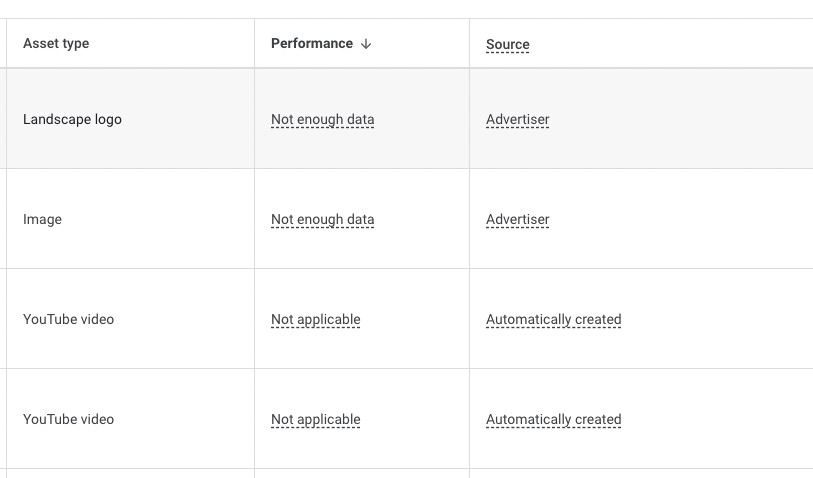
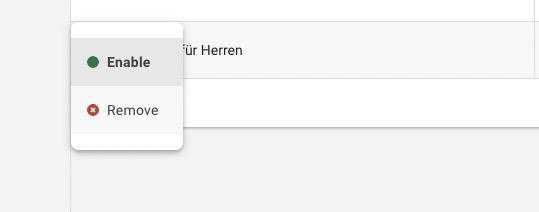
Wenn Du eines der automatisch generierten Assets nicht behalten willst, kannst Du es deaktivieren. Dafür einfach ganz links über das grüne Status-Icon hovern und das Asset entfernen:
Informationen zum Asset Status
In den Asset Details siehst Du schnell, wenn ein Text, Bild oder Video von Google abgelehnt wurde. Das findest Du in der Spalte „Status”.
Asset-Group-Level Search Terms als Kontext
Seit 2025/2026 kannst Du den Search-Terms-Bericht auf Asset-Group-Ebene aufrufen, nicht mehr nur auf Kampagnen-Ebene. Das ist Gold wert für die Asset-Bewertung: Du siehst direkt, welche Suchanfragen Google zu welcher Asset-Gruppe zuordnet. So kannst Du bewerten, ob Deine Assets thematisch zu den Suchanfragen passen.
Pfad: Asset-Gruppe öffnen → Insights → Search Terms.
Wenn die Search Terms in einer Asset-Gruppe nicht zum Asset-Set passen, ist das ein Hinweis auf einen Mismatch: entweder die Search Themes anpassen, die Asset-Auswahl verfeinern oder die Asset-Gruppen-Struktur überdenken.
PMax Kampagnen anhand der Asset Details optimieren
Die Asset Details sind ein nützlicher Report, um PMax Kampagnen zu optimieren. Aus diesem Grund lohnt es sich, regelmäßig und systematisch in die Daten zu gucken. Das kann alle 2 Wochen oder monatlich passieren.
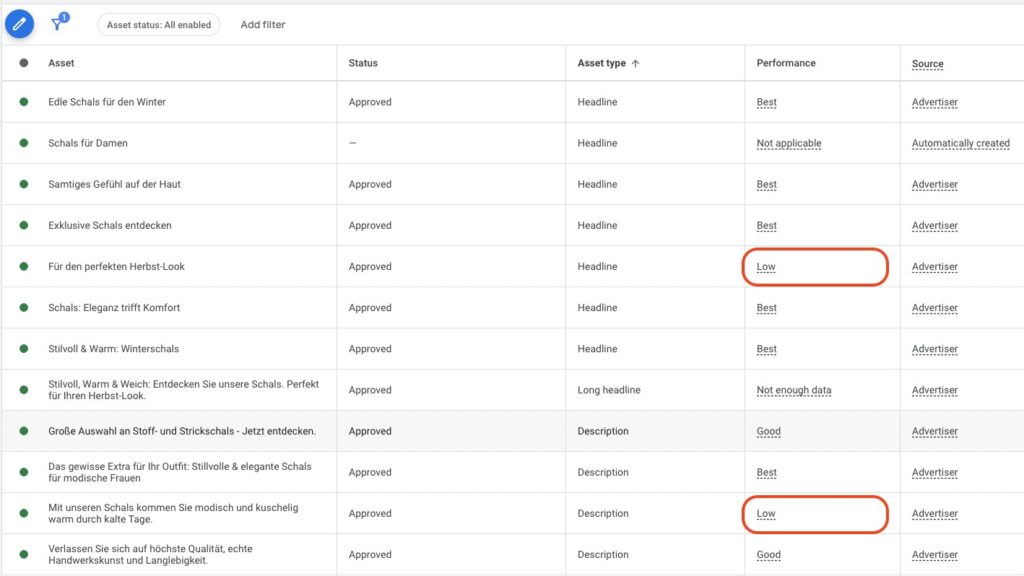
Das ist der größte Vorteil, den einem die Asset Details bieten.
Zusätzlich lohnt sich der Blick auf die von Google automatisch erstellten Assets. Guck sie Dir an und entscheide, ob die Texte oder Videos zu Deinem Angebot passen. Falls nicht, einzelne deaktivieren. Wenn Du die automatischen Texte generell nicht willst, kannst Du die Erstellung in den Kampagneneinstellungen ausschalten.
Alternative: Hard-Data statt Google-Labels
Die Google-Labels („Low / Good / Best”) sind hilfreich als Start, aber vage. Der Mike Rhodes Asset Auditor (seit Anfang 2026 als Skript verfügbar) zieht harte Performance-Daten pro Asset-Gruppe: Spend, Klicks, Conversions, ROAS.
Damit kannst Du nicht nur sehen „ist dieses Asset gut/schlecht”, sondern „welche Asset-Gruppe trägt wirklich messbar zur Performance bei”. Das ist die ehrlichere Datengrundlage für Asset-Group-Entscheidungen.
Mehr Tool-Optionen findest Du im Artikel 10 super hilfreiche PMax Skripte.
PMax: Mit der Blackbox zu den besten Ergebnissen?
PMax Kampagnen sind im Großen und Ganzen eine Blackbox für Dich als Werbetreibenden, auch wenn die 2025/2026er-Updates (Channel Performance Report, Asset-Group-Level Search Terms) sie deutlich transparenter gemacht haben. Das ist auch der Grund, weshalb dem Kampagnentyp viele skeptisch gegenüberstehen.
Regelmäßige Optimierung zahlt sich auch hier aus. Indem Du nach und nach schwache Assets austauschst, verbesserst Du Deine Klickraten und damit langfristig auch Deine Conversion-Daten.
Das ist keine Garantie zum Erfolg, sondern einer der wenigen Hebel, den Du hast, um in der Blackbox PMax mehr herauszuholen.
Ich hoffe, ich konnte Dir mit dem Post weiterhelfen und wünsche Dir viel Erfolg mit Deinen Kampagnen.
Work smart with Clicks in Mind
Das könnte dich auch interessieren
 Performance Max
 So strukturierst Du Asset Gruppen für PMax Kampagnen richtig
PMax-Asset-Gruppen richtig strukturieren: thematische Aufteilung, Asset-Mindestanforderungen (15/10/20/5/5) und bis zu 50 Search Themes pro Asset-Gruppe.
Weiterlesen → Performance Max
 Was ist eine Catch-All Kampagne in Google Ads? (+ Strategien)
Catch-All Kampagnen in Google Ads erklärt: Strategien, Vor- und Nachteile, Channel-Distribution-Check, Negative-Keywords-Hygiene und Cross-Link zu Feed-Only PMax.
Weiterlesen → Performance Max
 Feed-Only PMax Kampagnen: So klappt's auch in 2026
Feed-Only Performance Max Kampagnen funktionieren auch noch in 2026. In diesem Post erfährst Du alles, was Du wissen musst.
Weiterlesen →Du willst mehr Erfolg mit Google Ads?
Hol dir einen kostenlosen Google Ads Reality Check: ein kompaktes Video (ca. 10 Minuten), in dem ich dir zeige, wo in deinem Konto Budget liegen bleibt und was du ändern solltest.
Google Ads Reality Check erhalten