Inhalt 1. Kampagnenperformance untersuchen: Wie läuft’s?
- 1. Kampagnenperformance untersuchen: Wie läuft’s?
- 2. Asset Gruppen Performance auswerten
- 3. Analyse der Anzeigen Asset Performance
- 4. PMax-Insights: Suchkategorien und Suchbegriffe
- 5. PMax-Insights: Wertvolle Einblicke durch Zielgruppenberichte
- 6. Channel Performance Report: Wo läuft Dein Budget wirklich?
- 7. Auktions-Insights überprüfen
- 8. Produktberichte und Listing Groups auswerten (für E-Commerce)
- 9. Erhalte einen Einblick zu den PMax Placements
- 10. PMax Landingpage-Bericht erstellen
- 11. Mehr Tiefe mit PMax-Skripten
- Fazit: Der Blick in die Blackbox
Google Ads Performance Max Kampagnen bieten eine umfassende Möglichkeit, verschiedene Werbeformate und -kanäle zu kombinieren, um das Beste aus Deinem Werbebudget herauszuholen. Doch um das volle Potenzial dieser Kampagnen auszuschöpfen, ist es essenziell, die Daten und Ergebnisse richtig zu analysieren und zu verstehen und nicht nur auf Google zu vertrauen.
In diesem Post zeige ich Dir, wie Du die Leistung Deiner Performance Max Kampagnen detailliert auswerten kannst, um wichtige Entscheidungen zu treffen. Los geht’s.
Praxis-Empfehlung: Der Insights-Tab wurde 2026 deutlich aufgewertet. Es lohnt sich, ihn als wöchentliche Routine in den Analyse-Workflow aufzunehmen, nicht nur ad-hoc bei Problemen.
Übrigens: Klicke hier für einen ausführlichen Guide zu Performance Max Kampagnen.
1. Kampagnenperformance untersuchen: Wie läuft’s?
Als Erstes ist wichtig, einen Eindruck zu bekommen, wie die PMax Kampagne aktuell funktioniert. Guck Dir dafür am besten direkt die Graphen in der Kampagnenübersicht an.
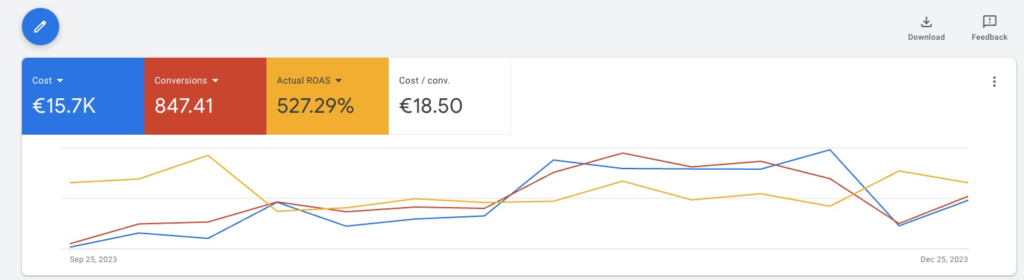
Wähle die Metriken gezielt aus, um Korrelationen zu untersuchen.
Wie verhalten sich die Conversions, wenn die Kosten steigen oder fallen? Wie entwickelt sich der ROAS (Return on Ad Spend) über die Zeit? Wird das Budget ausgeschöpft?
All diese Fragen kannst Du direkt über die Übersicht beantworten.
Auf welche Metriken solltest Du achten?
Das wichtigste sind die alles entscheidenden Metriken:
- Kosten: Wie viel Budget hast Du investiert?
- Conversions: Wie viele Verkäufe oder Anfragen hast Du generiert?
- Kosten/Conversion: Wie viel kostet Dich eine Conversion im Durchschnitt?
- ROAS bzw. Conv. Wert/Kosten: Wie viel Umsatz generierst Du für jeden eingesetzten Euro?
Daneben gibt es noch weitere Metriken, die häufig betrachtet werden:
- Impressionen: Wie oft wurden Deine Anzeigen ausgespielt?
- Klicks: Wie oft wurde auf Deine Anzeigen geklickt?
- CTR (Click-through-rate): Wie oft werden Deine Anzeigen geklickt, wenn sie ausgespielt werden?
- Avg. CPC (Cost per Click): Wie viel kostet Dich ein Klick im Durchschnitt?
Beachte auch, dass es oft 3-10 Tage dauern kann, bis eine Conversion einem Klick zugewiesen wird. Aus diesem Grund sieht die Performance der letzten Tage oft schlechter aus, als sie tatsächlich ist.
Übrigens: In diesem Artikel geht es vor allem darum, wie Du die Kampagnen auswerten kannst. Falls Du mehr über die konkreten Optimierungsschritte erfahren willst, solltest Du Dir diesen Post ansehen: PMax Kampagnen optimieren.
2. Asset Gruppen Performance auswerten
Asset Gruppen dienen dazu, Deine Kampagne sinnvoll zu unterteilen. Mit unterschiedlichen Texten, Bildern, Videos und ggf. Produkten in Kombination mit den Zielgruppen-Signalen kannst Du damit verschiedene Ansätze in einer Kampagne verfolgen.
In Google Ads kannst Du Dir die Performance der einzelnen Asset Gruppen anzeigen lassen und vergleichen.
Zugriff auf Asset-Gruppen-Berichte, so geht’s
Um die Berichte der Asset-Gruppen aufzurufen, öffne Deine Performance Max Kampagne und navigiere im linken Menü zu Asset-Gruppen. Standardmäßig siehst Du die Asset Gruppen in der Ansicht Zusammenfassung. Um detailliertere Daten zu erhalten, wechsle von der Zusammenfassung zur Tabellenansicht.
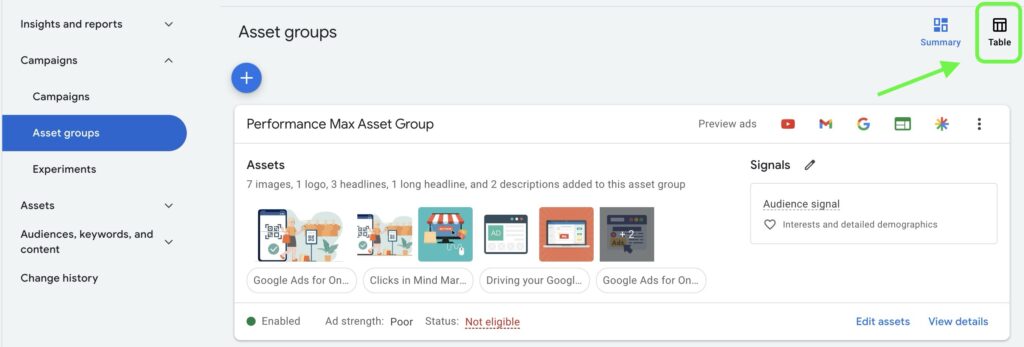
Auf diese Weise werden alle Asset Gruppen in Zeilen untereinander dargestellt.
Relevante Metriken zu Spalten hinzufügen
Standardmäßig wirst Du in der Tabellenansicht noch keine Daten zu Klicks, Conversions oder sonstigen Metriken sehen. Das kannst Du allerdings ganz leicht ändern, indem Du die Spalten anpasst.
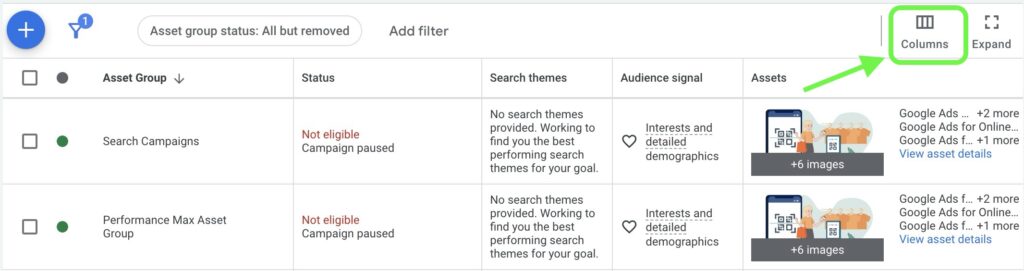
Klicke dafür auf das Spaltensymbol und wähle die Metriken aus, die für Deine Analyse relevant sind.
Asset-Group-Level Search Terms Report
Neu seit 2025/2026: Du kannst den Search-Terms-Bericht inzwischen auch auf Asset-Group-Ebene aufrufen, nicht mehr nur auf Kampagnen-Ebene. Das hilft Dir, wenn Du mehrere Asset-Groups parallel fährst, weil Du dann pro Gruppe siehst, welche Suchanfragen Google zugeordnet hat.
Pfad: Asset-Group öffnen → Insights → Search Terms.
Interpretation der Daten
Nachdem Du die gewünschten Metriken ausgewählt hast, erhältst Du eine detaillierte Übersicht über die Performance Deiner Asset-Gruppen. Achte besonders auf folgende Aspekte:
- Top-Performende Gruppen: Identifiziere die Asset-Gruppen mit den besten Conversiondaten. Diese Gruppen liefern wertvolle Erkenntnisse darüber, welche Inhalte und Zielgruppen gut funktionieren. Zudem solltest Du sicherstellen, dass das meiste Budget in diesen Gruppen eingesetzt wird.
- Asset Gruppen mit hohen Kosten und schlechter Performance: Sortiere Deine Asset Gruppen absteigend nach Kosten, um zu sehen, ob Dein Budget auch richtig eingesetzt wird.
- Verbesserungspotenzial: Identifiziere die Asset Gruppen, die nicht viele Impressionen generieren, und untersuche, ob Du sie ggf. optimieren oder pausieren kannst.
3. Analyse der Anzeigen Asset Performance
Egal, ob automatisiert oder nicht, am Ende geht es auch bei Performance Max Kampagnen darum, Nutzern Text-, Display- oder Videoanzeigen zu präsentieren. Ob die Nutzer darauf klicken oder nicht, beeinflussen vor allem Deine Anzeigen-Assets, also die Texte, Bilder und Videos, die Du in den einzelnen Asset Gruppen hinterlegen kannst.
Wenn die Kampagne genug Daten gesammelt hat, erhält jedes Asset eine Performance-basierte Bewertung von Google.
Zugriff auf die Asset-Detailberichte
Um die Leistung einzelner Assets zu analysieren, öffne Deine Performance Max Kampagne und navigiere zu den Asset-Gruppen. Klicke auf eine spezifische Asset-Gruppe und wähle „Asset Details anzeigen”.
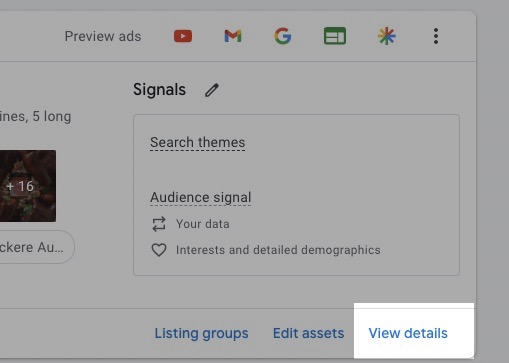
Dies führt Dich zu einem Bericht, der die Performance jedes einzelnen Assets zeigt. In der Performance-Spalte findest Du eine Einteilung der Assets.
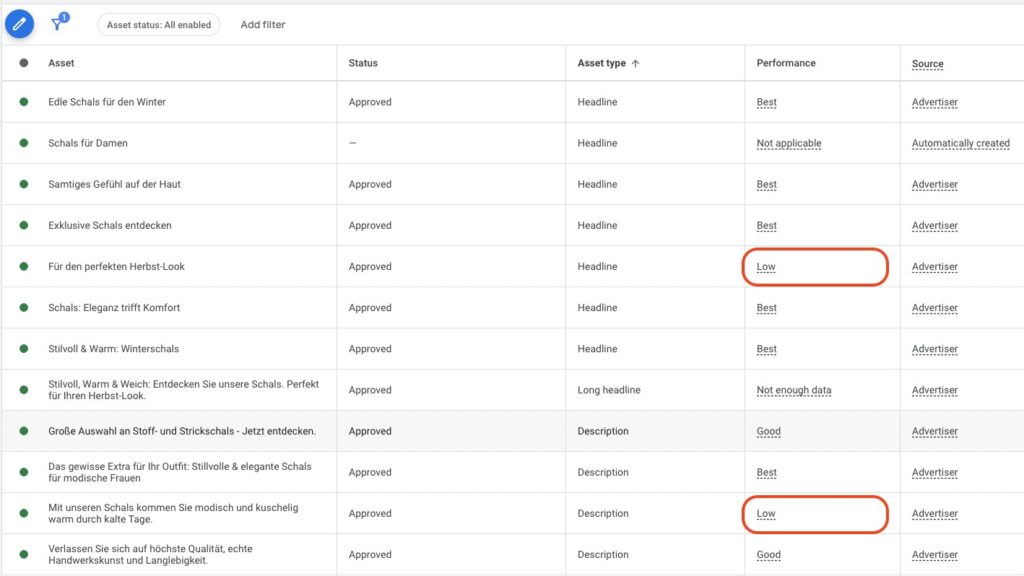
Google bewertet die Performance der Assets in folgenden Kategorien:
- Best: Das Asset performt im Vergleich zu den anderen am besten. Es kann auch sein, dass viele oder beinahe alle Assets als „Best” eingestuft werden.
- Good: Das Asset performt ausreichend, aber es gibt bessere.
- Low: Das Asset performt schlecht im Vergleich zu anderen Assets desselben Typs in der Asset Gruppe.
Es kann auch sein, dass Du die folgenden Werte findest:
- Pending: In diesem Fall hat Google noch nicht genug Daten, um ein Asset zu bewerten. Es gibt keine genauen Infos, wie lange es dauert, bis das passiert. Zum Vergleich: Bei Responsive Search Ads werden für eine Bewertung ca. 2000 Impressionen benötigt.
- Not enough data: Dieser Wert kann auch erscheinen, wenn noch keine Bewertung vorgenommen werden kann. Dies kann auch daran liegen, dass es zu wenige Assets für einen Vergleich gibt. Füge im Zweifel lieber noch weitere Assets hinzu.
- Not Applicable: Nicht alle Assets können bewertet werden. Das trifft auf HTML5, automatisch generierte oder abgelehnte Assets zu.
Optimierung der Assets
Assets, die als „Low” bewertet werden, sollten durch neue und optimierte Inhalte ersetzt werden. Assets mit „Good” oder „Best” Bewertung liefern wertvolle Erkenntnisse darüber, welche Inhalte gut funktionieren, und können als Vorlage für zukünftige Optimierungen dienen.
Kombinationen von Assets
Nutze den Asset-Kombinationsbericht, um die besten Kombinationen Deiner Anzeigen-Assets zu identifizieren. Dieser Bericht zeigt, welche Kombinationen am besten performen und hilft Dir zu verstehen, wie die verschiedenen Elemente zusammenwirken.
Für eine ausführlichere Anleitung zur Auswertung der Asset-Performance, lies meinen detaillierten Artikel PMax Asset Performance auswerten.
4. PMax-Insights: Suchkategorien und Suchbegriffe
Sobald Deine Kampagne genug Daten gesammelt hat, findest Du in Google Ads unter Insights wertvolle Informationen zu den Signalen, die der Google Algorithmus während der PMax Lernphase entdeckt hat.
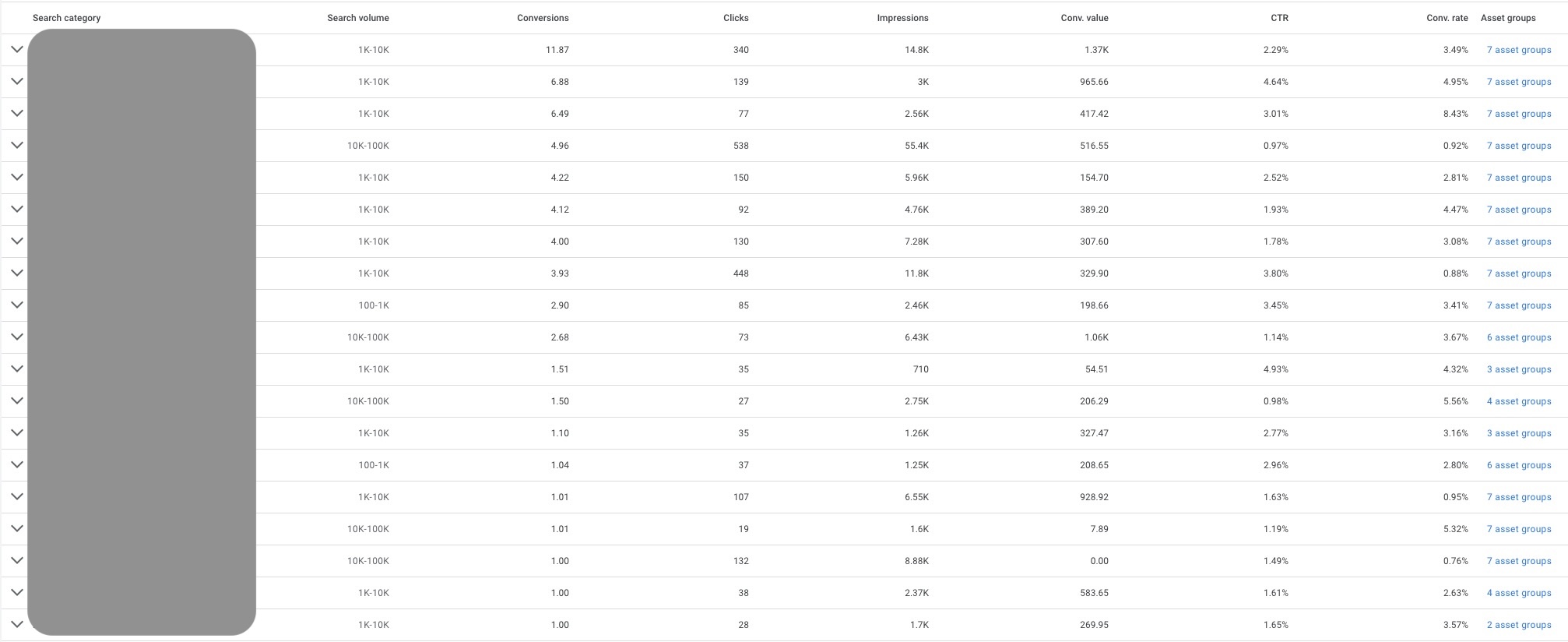
Der vielleicht wichtigste Bericht dabei ist der zu den Suchkategorien bzw. Suchbegriffen. Diesen findest Du meist als drittes oder viertes Segment in den Insights:
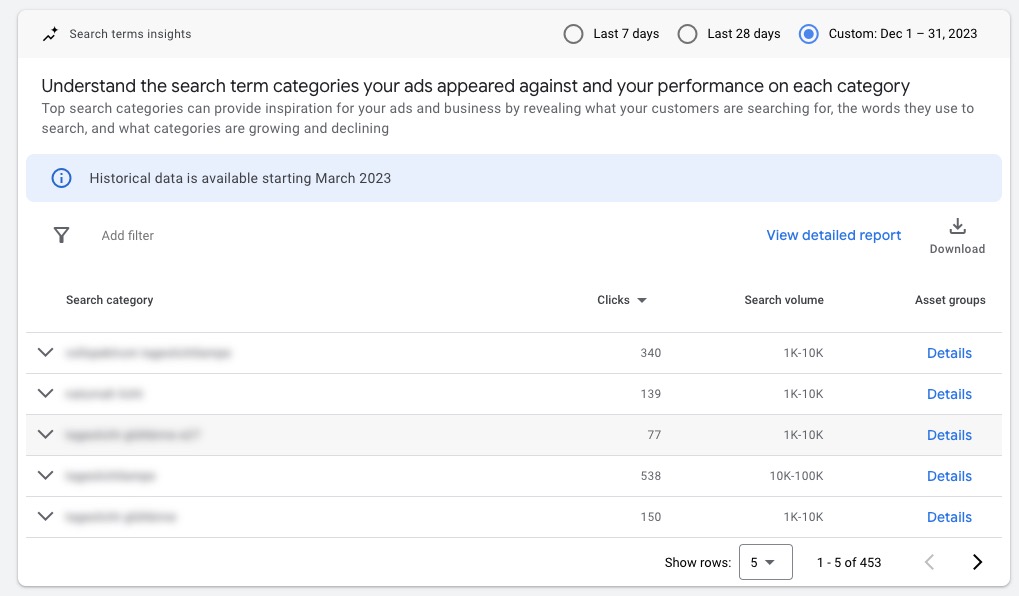
Hier kannst Du schnell und einfach sehen, welche Arten von Suchanfragen am meisten Impressionen, Klicks, Conversions oder Umsatz generiert haben.
Detailliertere Analyse
Google gibt Dir neben der ersten Ansicht verschiedene Möglichkeiten, wie Du die Suchbegriffe tiefgreifender analysieren kannst:
- Weitere Unterteilung der Suchkategorien: Mit einem Klick auf den Pfeil links neben jeder Suchkategorie findest Du jeweils eine genauere Einteilung und die konkreten Suchbegriffe.
- Daten exportieren: Du hast außerdem die Möglichkeit, die gesamten Daten zu exportieren, sodass Du sie z.B. in Google Sheets weiter untersuchen kannst.
- Zur Detailansicht wechseln: Über den blauen Link links neben dem Download gibt es eine noch detailliertere Ansicht in voller Größe, bei der Du wieder wie gewohnt Deine Spalten einstellen kannst.
Worauf solltest Du bei den Suchbegriffen achten?
Anders als bei Suchkampagnen kann man bei Performance Max Kampagnen die Keywords und Suchbegriffe nicht direkt kontrollieren.
Man kann dem Algorithmus nur über die Anzeigen-Assets, die Zielgruppen-Signale mit den Suchthemen (inzwischen bis zu 50 pro Asset-Gruppe), die Landingpages und natürlich den Produktfeed Hinweise darauf geben, welche Suchanfragen für die eigenen Anzeigen relevant sind.
Der Google Algorithmus versucht auf Basis dieser Hinweise dann die Suchkategorien zu identifizieren, die die beste Performance liefern, Performance Max eben.
Das ist manchmal sehr interessant, andere Male kann das aber auch in die falsche Richtung gehen. Überprüfe die Suchkategorien daher auf folgende Punkte:
- Markenbegriffe: Performance Max Kampagnen sind opportunistisch. Sie werden immer den einfachsten Weg nehmen, um die Performance zu maximieren. Aus diesem Grund findest Du häufig unter den Suchkategorien Deinen Markennamen. Brand-Suchen versprechen natürlich eine viel größere Wahrscheinlichkeit auf eine Conversion. In den meisten Fällen ist das aber nicht in Deinem Sinne. Meine klare Empfehlung in diesem Fall ist, Deine Marke in den Kampagneneinstellungen auszuschließen. Mehr dazu findest Du hier: Brand-Keywords aus PMax Kampagnen ausschließen.
- Unbekannte Begriffe, die gut funktionieren: Überprüfe, ob es Suchbegriffe gibt, die bereits Conversions generiert haben, die Du aber noch nicht auf dem Schirm hattest. Das sind wertvolle Insights. Nimm diese Suchbegriffe als Keywords auf und füge sie auch als Suchthemen zur Kampagne hinzu.
- Irrelevante Begriffe: Falls Du viele Begriffe entdeckst, die nicht gut performen und auch nicht wirklich relevant für Dein Angebot sind, ist das ein Hinweis darauf, dass Google falsche Signale erhalten hat. Prüfe in diesem Fall Dein Kampagnen-Setup nochmal. Negative Keywords kannst Du seit Ende 2025 direkt in der PMax-Kampagne pflegen (bis zu 10.000 pro Kampagne), mehr im Artikel PMax Negative Keywords.
Du willst mehr Erfolg mit Google Ads?
Hol dir einen kostenlosen Google Ads Reality Check: ein kompaktes Video (ca. 10 Minuten), in dem ich dir zeige, wo in deinem Konto Budget liegen bleibt und was du ändern solltest.
Google Ads Reality Check erhalten →
5. PMax-Insights: Wertvolle Einblicke durch Zielgruppenberichte
Wenn Deine Kampagne schon genug Daten gesammelt hat, findest Du in den Insights bzw. Statistiken die Zielgruppen, welche überproportional viele Impressionen, Klicks oder auch Conversions generiert haben. Kurz gesagt: die Zielgruppen, die überdurchschnittlich gut auf Deine Anzeigen reagieren.
Der Blick in diesen Bericht ist oft sehr aufschlussreich. Denn in vielen Fällen fokussiert sich Google auf komplett andere Zielgruppen als jene, die Du mit den Zielgruppen-Signalen hinterlegt hast.
Was sind Zielgruppen-Signale?
Zielgruppen-Signale sind Hinweise, die Du Google gibst, um die Ausrichtung Deiner Anzeigen zu optimieren.
Weitere Details dazu findest Du in meinem Artikel Performance Max Zielgruppen-Signale.
So findest Du die Zielgruppen-Insights
Navigiere in Deiner Kampagne zum Insights-Bereich. Den Abschnitt zu den Zielgruppen findest Du meist, wenn Du ganz nach unten scrollst.
Was kannst Du mit den Daten anfangen?
Erstmal ist es interessant zu sehen, welche gut funktionierenden Zielgruppen der Google Algorithmus identifiziert hat. Oft sind einige dabei, an die Du eher nicht direkt gedacht hast.
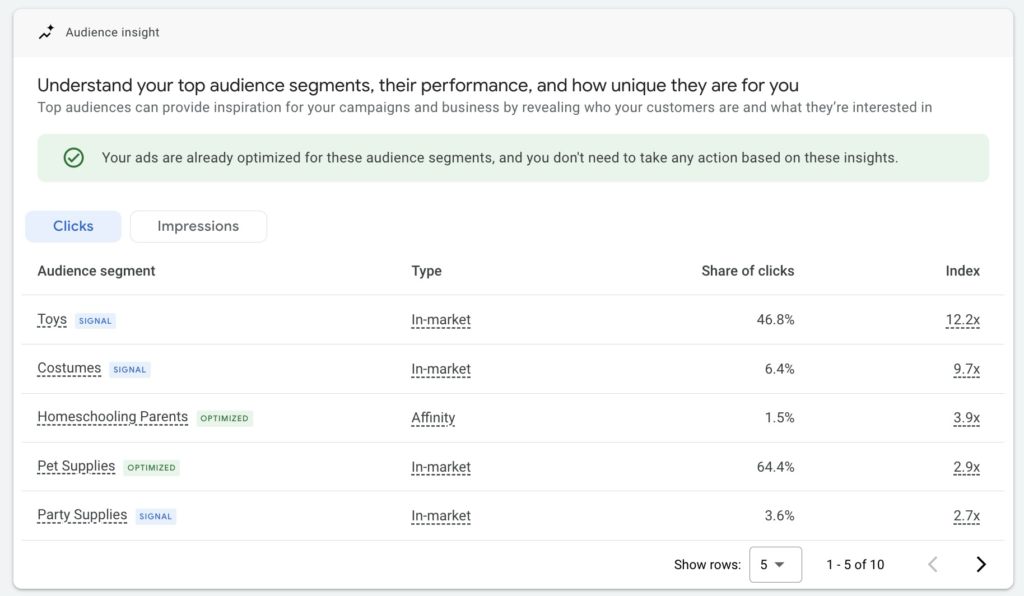
In dieser Auswertung solltest Du nach Zielgruppen-Segmenten Ausschau halten, die gut funktionieren, aber noch nicht als Signal zur Kampagne hinzugefügt wurden. Ob das der Fall ist, erkennst Du an der Markierung neben der Zielgruppe:
- Signal (Blau): Diese Zielgruppe wird bereits als Signal verwendet.
- Optimized (Grün): Diese Zielgruppe wurde vom Algorithmus identifiziert und funktioniert gut.
Wenn Du in Deiner Auswertung neue Zielgruppen findest, die besonders gut funktionieren, solltest Du sie als Zielgruppen-Signal zur Kampagne hinzufügen. Dies erhöht die Chance, dass sich der Algorithmus noch mehr auf performante Zielgruppen fokussiert.
Demografische Tiefe
Inzwischen bietet der Audience-Report Aufschlüsselung nach Alter, Geschlecht, Einkommen, Bildung und Geo-Daten. Damit kannst Du Hypothesen prüfen, ob z.B. Deine PMax-Kampagne primär an eine andere Zielgruppe ausspielt, als Du in den Signalen hinterlegt hast.
Der Blick in den Zielgruppenbericht kann auch für andere Kampagnen spannend sein. Du könntest sie zum Beispiel als Beobachtungs-Zielgruppen zu Deinen Suchkampagnen hinzufügen, um zu sehen, ob sie auch hier überdurchschnittlich gut funktionieren.
6. Channel Performance Report: Wo läuft Dein Budget wirklich?
Seit Mitte 2025 gibt es im PMax-Insights-Tab den Channel Performance Report. Das ist Googles native Antwort auf die berechtigte Frage „Welcher Kanal frisst mein Budget?”.
Pfad: Kampagnen → PMax-Kampagne auswählen → Insights → Channel Performance.
Der Bericht zeigt Dir pro Netzwerk:
- Impressionen
- Klicks
- Conversions
- Kosten
- Prozentuale Verteilung
Damit kannst Du auf einen Blick sehen, ob das Budget dorthin fließt, wo es konvertiert, oder ob z.B. Display unverhältnismäßig viel Spend ohne Performance bekommt.
Praktisch dabei: Wenn Du eine Feed-Only-PMax-Kampagne fährst, kannst Du hier verifizieren, ob sie wirklich primär Shopping bedient.
7. Auktions-Insights überprüfen
Neben der Analyse Deiner Zielgruppen und Suchkategorien ist es ebenso wichtig zu wissen, gegen wen Du im Google Ads-Bereich konkurrierst. Der Bericht zu Auktionsstatistiken bietet wertvolle Einblicke in das Wettbewerbsumfeld und ermöglicht es Dir, Deine Präsenz mit der Deiner Mitbewerber in den Such- oder Shopping-Ergebnissen zu vergleichen.
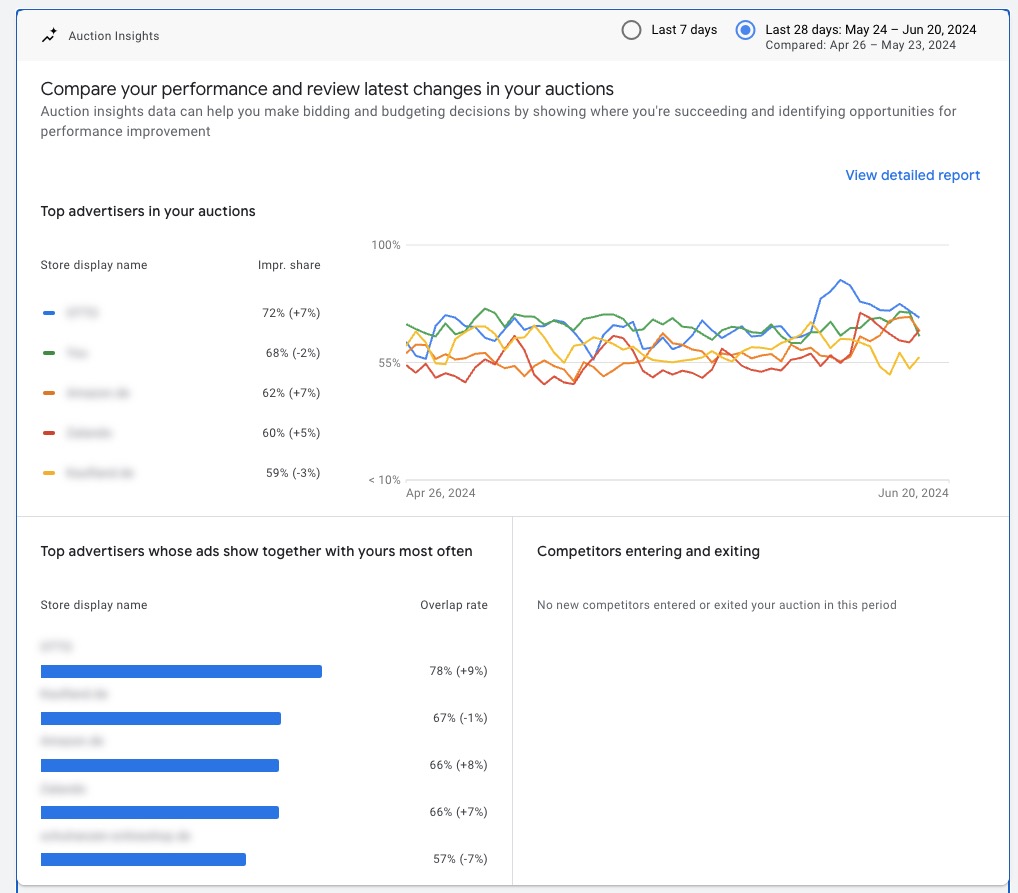
In diesem Bericht kannst Du spezifische Datumsbereiche festlegen, um zu sehen, wie sich Dein Anteil an Suchimpressionen über bestimmte Zeiträume hinweg verändert. Dies ist besonders wichtig, da Anpassungen an Deinen Assets die Relevanz Deiner Anzeigen für wichtige Suchanfragen beeinflussen können.
Mit den Auktionsstatistiken erhältst Du ein besseres Verständnis Deiner Konkurrenz und kannst Deine Anzeigen, Gebotsstrategien und Budgets entsprechend anpassen.
8. Produktberichte und Listing Groups auswerten (für E-Commerce)
PMax Kampagnen haben sich vor allem im E-Commerce durchgesetzt. Sie sind die Evolution der Smart Shopping Kampagnen, die es seit 2022 nicht mehr gibt.
Wenn bei einer PMax Kampagne ein Produktfeed hinterlegt ist, schaltet diese in den meisten Fällen vor allem Shopping Ads.
Da Shopping Ads im Prinzip einfach die Daten aus dem Produktfeed nutzen, kannst Du die Anzeigen nur wenig beeinflussen.
Mit einem gut gepflegten Feed und einer sinnvollen Einteilung in Produktgruppen über die Listing Groups (dt. Eintragsgruppen) lässt sich jedoch die Qualität und Relevanz der Anzeigen gut steuern.
Listing Groups analysieren
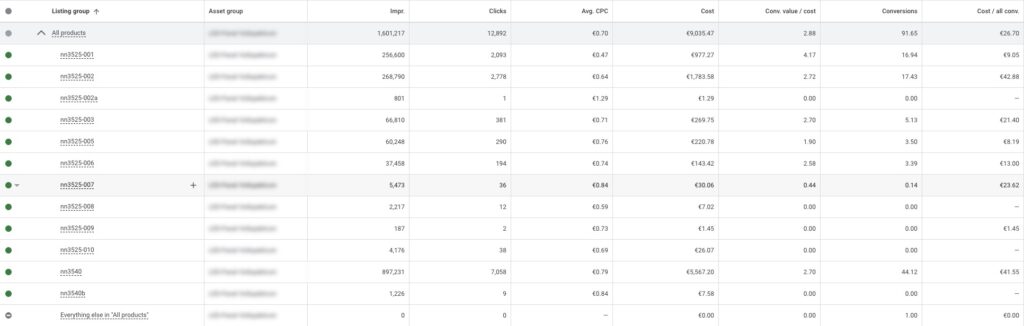
Über die Listing Groups kannst Du für jede Asset Gruppe die Produkte oder Produktgruppen auswählen, die beworben werden sollen.
In Google Ads kannst Du für jede Asset Gruppe die Performance der zugehörigen Listing Groups analysieren.
Navigiere dafür einfach zur Asset-Gruppen-Übersicht und klicke auf Listing Groups bzw. Eintragsgruppen, um den Bericht zu öffnen:
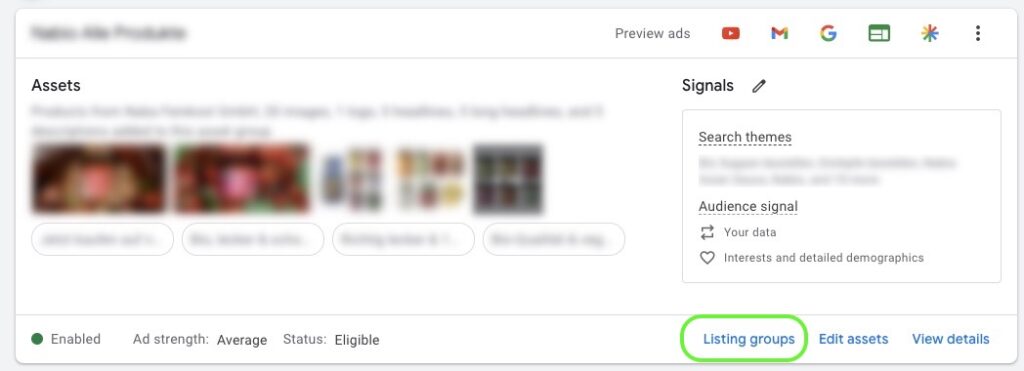
In der Listing-Group-Ansicht kannst Du dann wie gewohnt die Daten für die einzelnen Produkte oder Produktgruppen in einer Tabellenansicht auswerten.
Produktperformance auswerten
Die Listing Groups geben Dir nur einen Eindruck der Performance innerhalb der einzelnen Asset Gruppen.
Wenn Du Kampagnen- oder sogar Account-übergreifend auswerten willst, wie einzelne Produkte oder Produktgruppen funktionieren, kannst Du das über die Produktberichte in Google Ads oder direkt im Google Merchant Center tun.
Um die PMax-Daten zusätzlich außerhalb von Google Ads gegenzuprüfen, ziehe ich gern eine zweite Datenquelle heran und werte die Google Ads Berichte in GA4 aus.
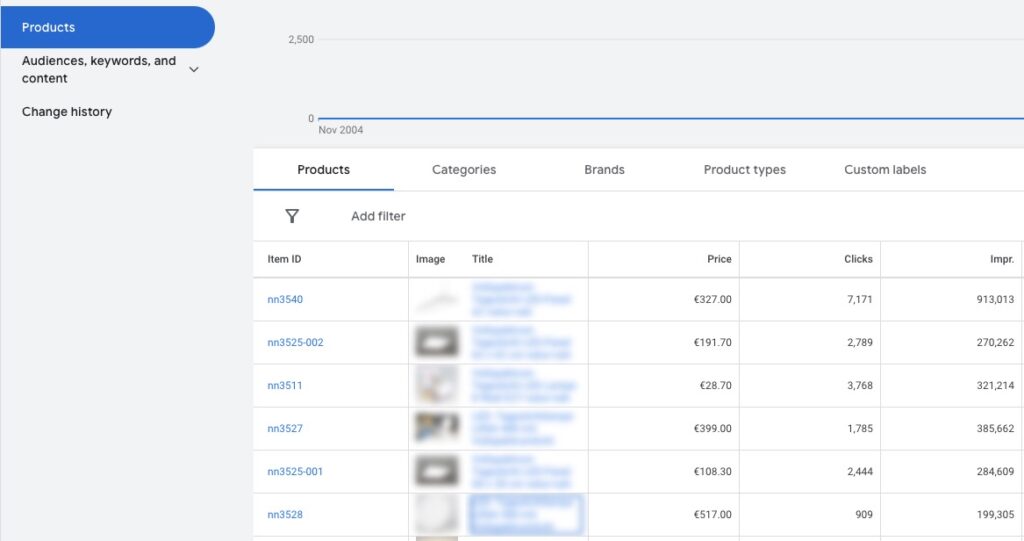
Produktbericht in Google Ads
Die Produktberichte findest Du unter Kampagnen in der linken Seitenleiste. Dort kannst Du Dir die Performance der Produkte, Kategorien, Marken, Produkttypen und benutzerdefinierten Labels ansehen.
Zusätzlich gibt es auch einen Reiter für Diagnosen. Dort werden Dir Statusmeldungen und Probleme der Produkte angezeigt.
Nun zu den versteckten Reports
Neben den Berichten, die Du direkt in Google Ads findest, möchte ich Dir noch 3 Möglichkeiten zeigen, die eher versteckt sind. Für diese musst Du Dir entweder einen Custom Report anlegen oder ein Skript nutzen.
9. Erhalte einen Einblick zu den PMax Placements
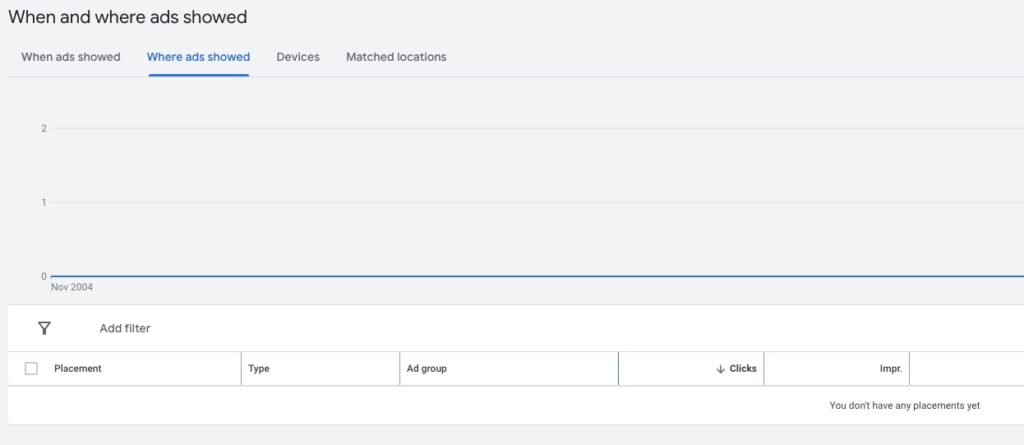
Da sie im gesamten Google Netzwerk ausspielen, fragt man sich bei Performance Max Kampagnen oft, wo die Anzeigen tatsächlich platziert werden.
Hierfür gibt es einen Bericht unter dem Menüpunkt „Wann und wo wurden Anzeigen gezeigt?”. Nur dieser zeigt Dir keine Daten an.
Custom Report zur Placement-Auswertung anlegen
Es gibt aber eine Möglichkeit, wie Du Dir die Placements Deiner Kampagne ansehen kannst: Custom Reports.
Hierfür gibt es sogar eine bereitstehende Vorlage.
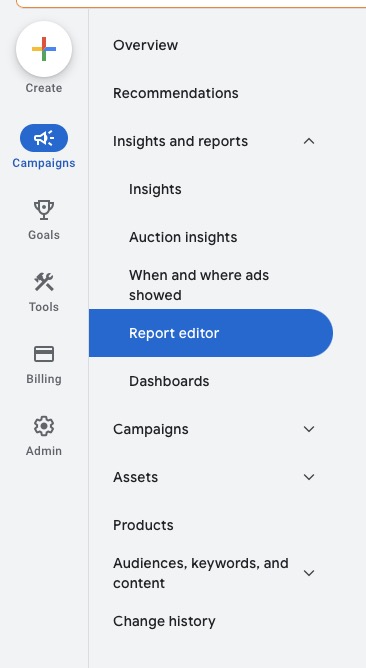
Navigiere dafür einfach zum Report Editor:
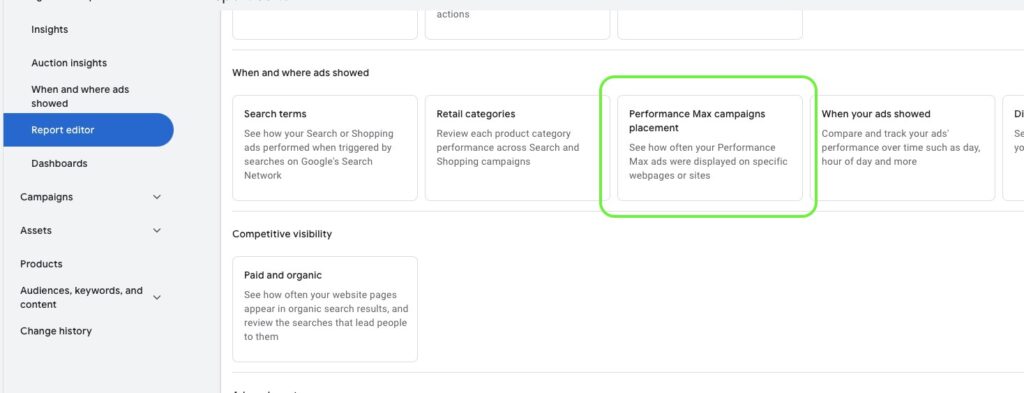
Wenn Du etwas herunterscrollst, solltest Du den fertigen Report „Performance Max campaigns placement” finden.
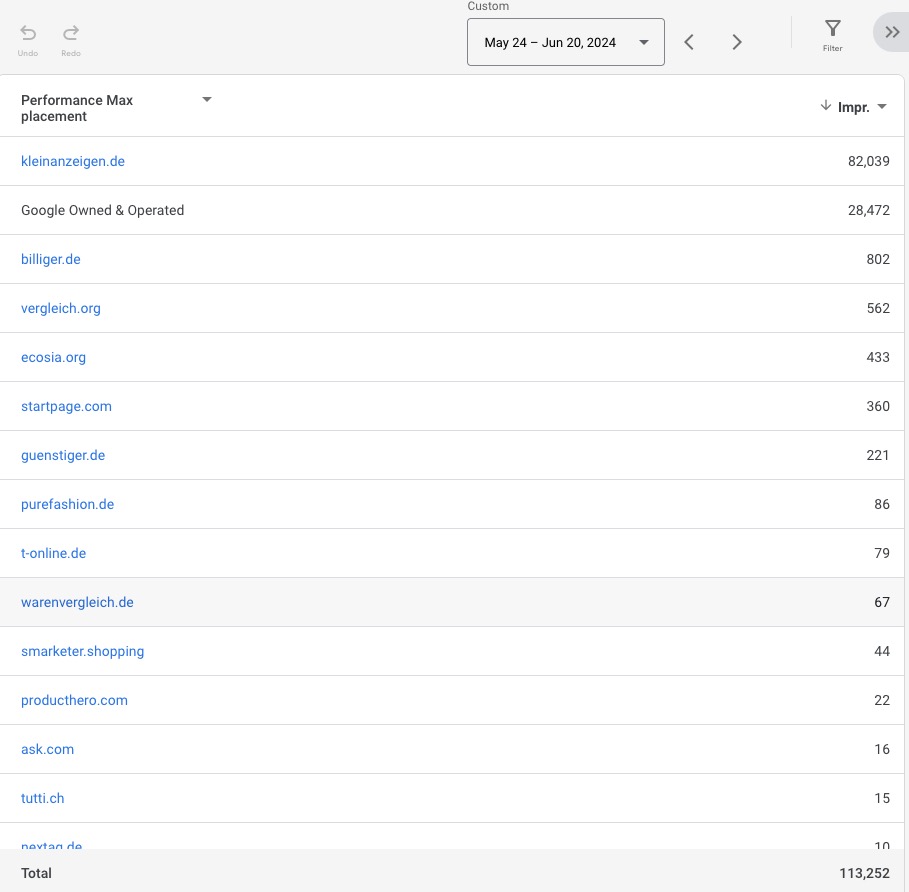
Wenn Du darauf klickst, erhältst Du eine Übersicht zu Deinen Ads-Impressionen auf anderen Websites. In diesem Fall geht es vor allem um Display Anzeigen.
10. PMax Landingpage-Bericht erstellen
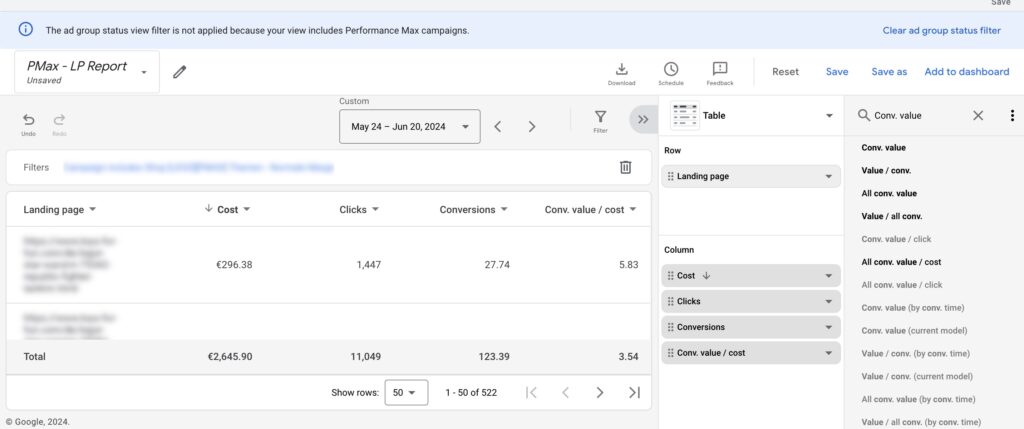
Die Reporting-Funktionen für PMax Kampagnen entwickeln sich ständig weiter. Während zu Beginn die Auswertung von Landingpages nur über Google Analytics möglich war, kannst Du dafür inzwischen einen benutzerdefinierten Bericht in Google Ads erstellen.
So erstellst Du den Bericht
- Navigiere zu Custom Reports.
- Erstelle einen neuen Bericht über den blauen Button.

- Konfiguriere den Bericht: Füge in Deinem Bericht zwei Zeilendimensionen hinzu: „Kampagne” und „Landingpage”. Ergänze dann die Spaltenmetriken wie Klicks, Impressionen, CTR, Conversion-Rate, Conversions, ROAS und Conv.-Wert. Um den Bericht auf eine spezifische Performance Max Kampagne zu filtern, klicke oben rechts auf „Filter”, wähle Deine Performance Max Kampagne aus und klicke auf „Anwenden”. Die resultierende Ansicht zeigt Dir die Leistungskennzahlen für jede Landingpage, die mit der ausgewählten Kampagne verknüpft ist.
11. Mehr Tiefe mit PMax-Skripten
Performance Max (PMax) Kampagnen können wie eine Blackbox wirken, da es oft unklar war, in welchem Netzwerk von Google die meisten Impressionen generiert werden. Mit dem Channel Performance Report seit 2025 hat sich das deutlich entschärft. Für noch tiefere Analysen gibt es Google Ads Skripte.
Skripte in Google Ads
Skripte in Google Ads sind kleine JavaScript-Programme, die eine Automatisierung von Routineaufgaben ermöglichen und tiefergehende Analysen in Deinem Google Ads Account durchführen können.
Mike Rhodes’ PMax Skript
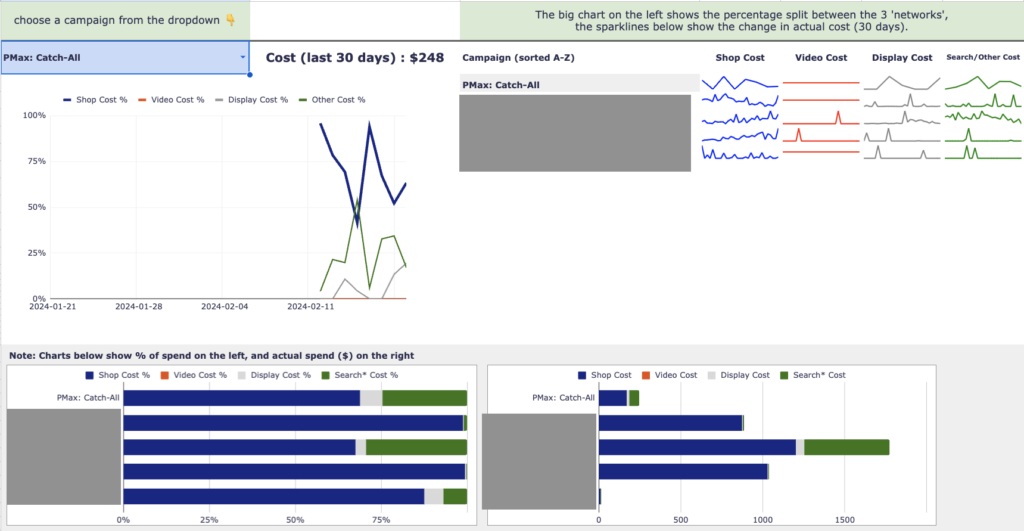
Ein nützliches Tool für PMax Kampagnen ist das Skript von Mike Rhodes, zu finden auf GitHub. Dieses Skript generiert einen automatisch aktualisierten Bericht in Google Sheets, der wertvolle Einblicke in Deine PMax Kampagne bietet:
- Verteilungsanalyse: Erkenne, wo genau Deine Anzeigen innerhalb des Google-Netzwerks geschaltet werden.
- Asset-Gruppen-Performance: Detaillierte Informationen über die Leistung einzelner Asset-Gruppen.
- Produkt-Performance: Sieh auf einen Blick, welche Produkte gut laufen und welche gar nicht zum Einsatz kommen.
- Suchbegriffsanalyse: Klare Übersicht über die Suchbegriffe, die mit Deinen Anzeigen verbunden sind.
Mehr Optionen findest Du im Artikel 10 super hilfreiche PMax Skripte.
Fazit: Der Blick in die Blackbox
Auch wenn Performance Max Kampagnen auf den ersten Blick wie eine Blackbox erscheinen mögen, bieten sie zahlreiche wertvolle Daten, die Dir helfen können, ihre Funktionsweise besser zu verstehen.
Mit den 2025/2026er-Updates (Channel Performance Report, Asset-Group-Level Search Terms, erweiterte Audience-Tiefe) hat Google viele der ursprünglichen Black-Box-Pain-Points adressiert. Die Skripte ergänzen das mit zusätzlicher Tiefe.
Wenn Du weißt, wo und wie Du suchen musst, kannst Du detaillierte Einblicke in Zielgruppen, Suchkategorien, Wettbewerber und Landingpages gewinnen.
Diese Informationen sind entscheidend, um Deine Kampagnen zu optimieren und die bestmöglichen Ergebnisse zu erzielen. Nutze die verfügbaren Berichte und Insights, um die volle Leistung Deiner Performance Max Kampagnen auszuschöpfen.
Ich hoffe, ich konnte Dir mit diesem Artikel weiterhelfen, und wünsche Dir viel Erfolg mit Deinen Kampagnen.
Work smart with Clicks in Mind
Das könnte dich auch interessieren
 Performance Max
 So strukturierst Du Asset Gruppen für PMax Kampagnen richtig
PMax-Asset-Gruppen richtig strukturieren: thematische Aufteilung, Asset-Mindestanforderungen (15/10/20/5/5) und bis zu 50 Search Themes pro Asset-Gruppe.
Weiterlesen → Performance Max
 Was ist eine Catch-All Kampagne in Google Ads? (+ Strategien)
Catch-All Kampagnen in Google Ads erklärt: Strategien, Vor- und Nachteile, Channel-Distribution-Check, Negative-Keywords-Hygiene und Cross-Link zu Feed-Only PMax.
Weiterlesen → Performance Max
 Feed-Only PMax Kampagnen: So klappt's auch in 2026
Feed-Only Performance Max Kampagnen funktionieren auch noch in 2026. In diesem Post erfährst Du alles, was Du wissen musst.
Weiterlesen →Du willst mehr Erfolg mit Google Ads?
Hol dir einen kostenlosen Google Ads Reality Check: ein kompaktes Video (ca. 10 Minuten), in dem ich dir zeige, wo in deinem Konto Budget liegen bleibt und was du ändern solltest.
Google Ads Reality Check erhalten