Inhalt Wo findest du die Fehler im Merchant Center?
Ein abgelehntes Produkt läuft in keiner Shopping-Anzeige und keiner PMax-Kampagne mehr. Der Verkauf über Google steht für dieses Produkt still, und oft merkt das eine Weile niemand, weil der Rest des Kontos normal weiterläuft. In diesem Post gehe ich die typischen Produkt-Fehler aus dem Diagnose-Tab des Merchant Centers durch: was jede Meldung bedeutet, wie du sie behebst und welche davon wirklich Umsatz kosten.
Das wichtigste auf einen Blick
- Wo findest du die Fehler? Im Merchant Center unter „Produkte”, gesammelt in der Diagnose-Ansicht. Jede Meldung gilt pro Produkt und pro Zielland.
- Welche Fehler kosten wirklich Umsatz? Ablehnungen zuerst, diese Produkte laufen gar nicht mehr. „Eingeschränkte Leistung” drosselt die Ausspielung. Warnungen haben Zeit.
- Wie gehst du vor? Priorisiere nach Klicks und Umsatz der betroffenen Produkte. Ein Fehler auf einem Topseller wiegt schwerer als hundert auf Longtail-Artikeln.
Wo findest du die Fehler im Merchant Center?
Das Merchant Center prüft jedes Produkt gegen die Anforderungen an Produktdaten und gegen deine eigene Website. Das Ergebnis siehst du unter „Produkte”: dort steht pro Produkt der Status, und die Diagnose-Ansicht sammelt alle Meldungen mit der Zahl der betroffenen Artikel. Drei Stufen musst du dabei unterscheiden.
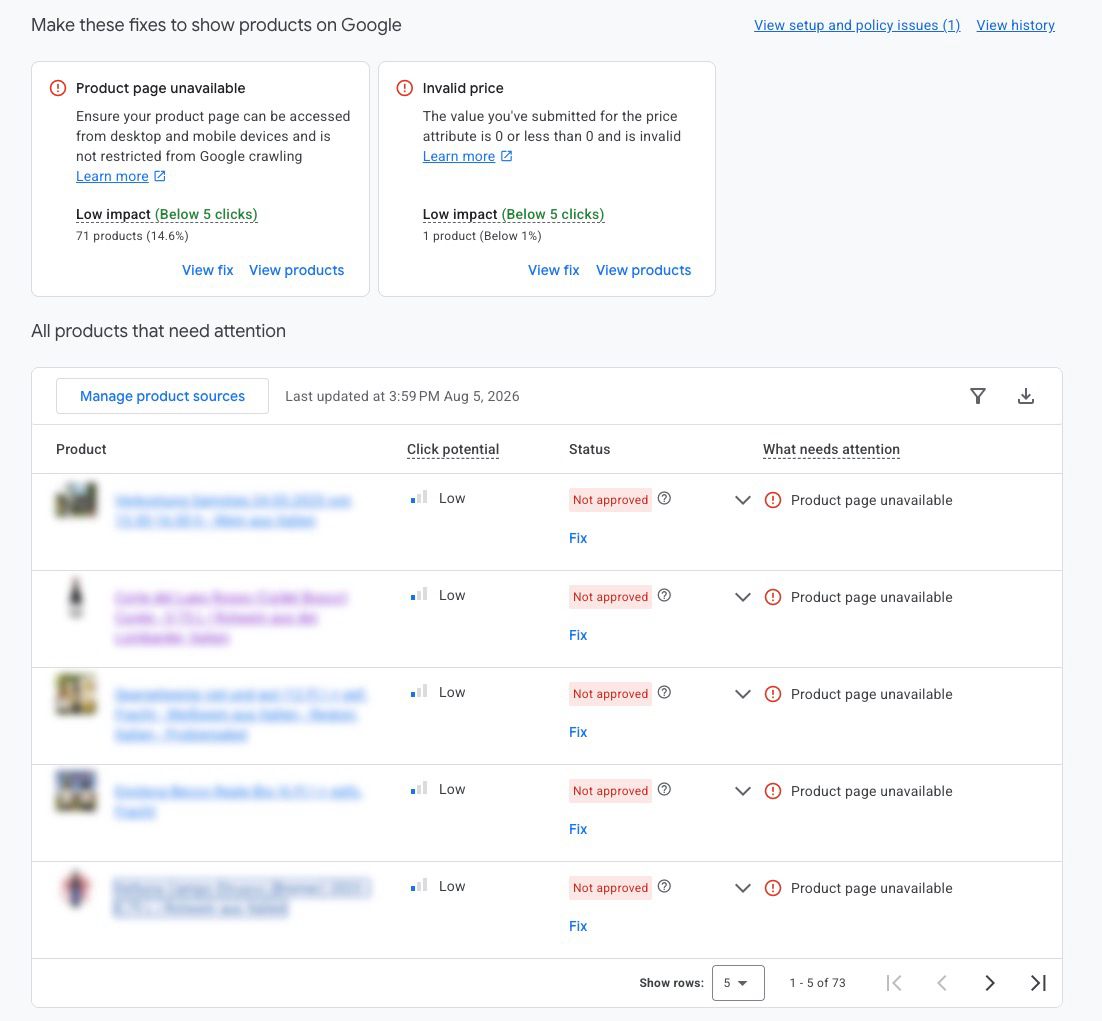
Abgelehnt heißt: das Produkt erscheint in keiner Shopping-Anzeige und keiner PMax-Kampagne mehr, auch die kostenlosen Einträge entfallen. Eingeschränkte Leistung heißt: das Produkt läuft weiter, Google spielt es aber seltener aus. Warnungen kündigen an, was bei fehlender Korrektur zur Ablehnung wird.
Für die Reihenfolge der Fixes empfehle ich dir den Blick in Google Ads. Sortiere die betroffenen Produkte nach Klicks oder Umsatz der letzten 30 Tage und arbeite von oben nach unten. So fließt deine Zeit in die Produkte, die tatsächlich Geld bewegen.
Dazu gehört ein Alarm. Ablehnungen kommen bevorzugt nach Feed-Änderungen, Preisaktionen oder Shop-Umbauten, also in Momenten, in denen niemand ins Merchant Center schaut. Das Disapproved Products Script von Nils Rooijmans prüft deinen Feed täglich auf abgelehnte Produkte und schickt dir eine E-Mail, sobald etwas auffällt. Wie du es einrichtest, steht in unserem Post zu PMax-Skripten.
Fehlende und falsche Produktkennzeichnungen
Über die GTIN, also die Nummer unter dem Strichcode, ordnet Google dein Produkt dem weltweiten Produktkatalog zu. Für Produkte ohne GTIN erfüllt auch die Kombination aus MPN (Herstellernummer) und Marke diese Aufgabe. Erst über diese Zuordnung weiß Google, was du verkaufst, und kann dein Angebot mit identischen Produkten anderer Händler vergleichen. In der Diagnose tauchen Kennzeichnungs-Probleme in vier Varianten auf.
Fehlender Wert: GTIN
Google führt diese Meldung in der Hilfe unter „Fehlende oder falsche GTIN”, in der englischen Oberfläche als “Limited performance due to missing identifiers [gtin, mpn, brand]”. Sie erscheint, wenn ein Produkt ohne Kennzeichnung eingereicht wird, obwohl der Hersteller eine vergeben hat. Die Folge ist eingeschränkte Leistung: Google spielt das Produkt seltener aus.
Der Fix beginnt in deinen Stammdaten. Als Reseller bekommst du die EAN vom Lieferanten, meist steht sie schon im ERP oder in der Preisliste. Von dort gehört sie ins Feld gtin im Feed. Wenn du ein Feed-Tool wie Channable nutzt, reicht ein Mapping auf das vorhandene EAN-Feld. Vergibt der Hersteller keine GTIN, akzeptiert Google stattdessen mpn plus brand zusammen. Und wenn die Werte zwar im Shopsystem stehen, aber im Feed fehlen, kannst du sie über einen Supplemental Feed nachliefern.
Eigenmarken: identifier_exists auf false
Für Produkte, die weder GTIN noch MPN haben (Eigenmarken, Manufakturware, Unikate), gibt es das Attribut identifier_exists. Steht es auf false, verlangt Google keine Kennzeichnung und liefert das Produkt normal aus.
Wichtig ist die Richtung: identifier_exists: false ist für Produkte gedacht, für die tatsächlich keine Kennzeichnung existiert. Wer es setzt, um sich die Pflege vorhandener EANs zu sparen, riskiert eine Ablehnung wegen widersprüchlicher Angaben, weil Google viele Produkte über Marke und Titel im Katalog wiedererkennt. Erfundene GTINs sind die schlechteste Option, sie kollidieren früher oder später mit echten Produkten aus dem Katalog.
Falscher Wert: GTIN
Die englische Meldung dazu ist “Invalid value [gtin]”. Dahinter stecken drei typische Fälle. Eine Prüfziffer stimmt nicht, alle Varianten teilen sich die GTIN des Hauptprodukts, oder im Feld steht ein Platzhalter. Jede Variante braucht ihre eigene GTIN, so wie jede Farbe und Größe im Regal ihren eigenen Strichcode hat.
Bekleidung: Farbe, Größe und Geschlecht fehlen
Für Bekleidung und Accessoires verlangt Google in Deutschland zusätzlich color, size, gender und age_group. Fehlt eines davon, wird das Produkt abgelehnt. Die Meldung folgt dem Muster „Fehlender Wert” plus Attribut, englisch “Missing value [color]”.
Varianten desselben Modells bündelst du über item_group_id. Ohne diese Gruppierung behandelt Google jede Größe als eigenes Produkt.
Du willst mehr Erfolg mit Google Ads?
Hol dir einen kostenlosen Google Ads Reality Check: ein kompaktes Video (ca. 10 Minuten), in dem ich dir zeige, wo in deinem Konto Budget liegen bleibt und was du ändern solltest.
Google Ads Reality Check erhalten →
Preis- und Verfügbarkeits-Abweichungen
Google crawlt deine Produktseiten und vergleicht Preis und Verfügbarkeit mit den Angaben im Feed. Weichen die Werte ab, wird das Produkt abgelehnt, denn ein Preis in der Anzeige, der auf der Seite anders steht, ist aus Googles Sicht ein gebrochenes Versprechen an den Käufer. Bei dauerhaften Preisabweichungen steht am Ende die Sperrung des ganzen Kontos, deshalb gehören diese zwei Meldungen ganz nach oben auf deine Liste.
Nicht übereinstimmender Produktpreis
So heißt die Meldung in Googles Hilfe, englisch “Mismatched value (page crawl): price [price]”. Die typischen Ursachen:
- Der Feed hinkt hinterher. Der Shop hat neue Preise, der Feed läuft erst Stunden später. In der Zwischenzeit crawlt Google die Abweichung.
- Sale-Preise ohne
sale_price. Im Shop läuft eine Aktion, im Feed steht nur der reguläreprice. - Brutto und Netto vertauscht oder der Feed liefert eine andere Währung als die Seite.
- Veraltete strukturierte Daten. Die schema.org-Preisauszeichnung im Quelltext der Produktseite zeigt einen alten Wert, und Google liest diese Auszeichnung mit.
Der wirksamste Fix ist zeitliche Kopplung: Preisänderungen im Shop und Feed-Update gehören in denselben Ablauf. Google empfiehlt dafür geplante Uploads direkt nach der Shop-Aktualisierung oder die Anbindung per Merchant API.
Sobald Preis und Feed wieder übereinstimmen, fordere im Merchant Center eine Website-Überprüfung an. Google crawlt die Seite dann vorgezogen neu und hebt die Ablehnung nach erfolgreicher Prüfung auf.
Nicht übereinstimmende Produktverfügbarkeit
Englisch “Mismatched value (page crawl): availability [availability]”. Der Klassiker: ein Produkt verkauft sich aus, die Produktseite zeigt „ausverkauft”, im Feed steht noch in_stock.
Der Fix ist dieselbe zeitliche Kopplung wie beim Preis, und auch hier gilt: nach der Korrektur die Website-Überprüfung anfordern, sodass die Freigabe schneller kommt. Bei schnell drehendem Sortiment reicht ein täglicher Feed-Upload oft nicht, dann lohnt sich die Anbindung per API mit mehreren Updates am Tag.
out_of_stock ist keine Pause-Funktion. Wenn du ein Produkt bewusst aus den Anzeigen nehmen willst, nutze dafür das Attribut pause. Ein künstliches „ausverkauft” bei lieferbarer Ware erzeugt beim nächsten Crawl nur die nächste Abweichung.Werbetext im Titel
Titel und Beschreibung beschreiben das Produkt, sonst nichts. „GRATIS VERSAND”, „SALE %%%”, Emojis oder durchgehende Großschreibung gelten als Werbetext und führen zur Ablehnung. Das gilt auch für den eigenen Shopnamen im Titel.
Rabatte und Aktionen haben im Merchant Center einen eigenen Platz: Merchant Promotions blenden sie regelkonform als Badge in die Anzeige ein. Und wie du den Titel strukturierst, damit er Klicks bringt, steht im Post zu Produkttiteln.
Bild-Ablehnungen
Das Produktbild ist der Teil der Shopping-Anzeige, den Käufer zuerst sehen, entsprechend streng prüft Google es. Drei Meldungen begegnen dir dabei immer wieder.
Text auf Bild
So heißt die Meldung in Googles Hilfe, englisch “Promotional overlay on image [image_link]”. Gemeint sind Logos, Wasserzeichen, Störer wie „-20 %” oder Buttons, die auf dem Produktbild liegen. Solche Bilder lehnt Google ab, bis ein bereinigtes Bild da ist.
Du hast zwei Wege. Entweder du tauschst das Bild im Shop gegen eine Version ohne Overlay. Oder du aktivierst die automatische Bildverbesserung im Merchant Center: Google entfernt das Overlay dann selbst und ersetzt das Bild, laut Doku dauert das 24 bis 72 Stunden.
Bild zu allgemein
Englisch “Generic image”. Die Meldung trifft Platzhalter-Grafiken, Logos statt Produktfotos und Symbolbilder. Jedes Produkt braucht ein Foto, das die eingereichte Variante zeigt, bei Kleidung also die tatsächliche Farbe.
Bild nicht abrufbar
Neben den inhaltlichen Ablehnungen gibt es den technischen Fall: Google kann das Bild nicht laden. Die üblichen Ursachen sind robots.txt-Regeln, die den Googlebot aussperren, ein CDN mit Hotlink-Schutz oder zu große Dateien. Prüfe die image_link-URL im Inkognito-Fenster und die robots.txt deines Bild-Hosts. Der User-Agent Googlebot-Image braucht Zugriff.
Zielseiten- und Versand-Fehler
Die letzten zwei Meldungen betreffen das Drumherum: die Seite hinter der Anzeige und die Versandangaben. Beide sind schnell geprüft und meist schnell behoben.
Produktseite nicht verfügbar
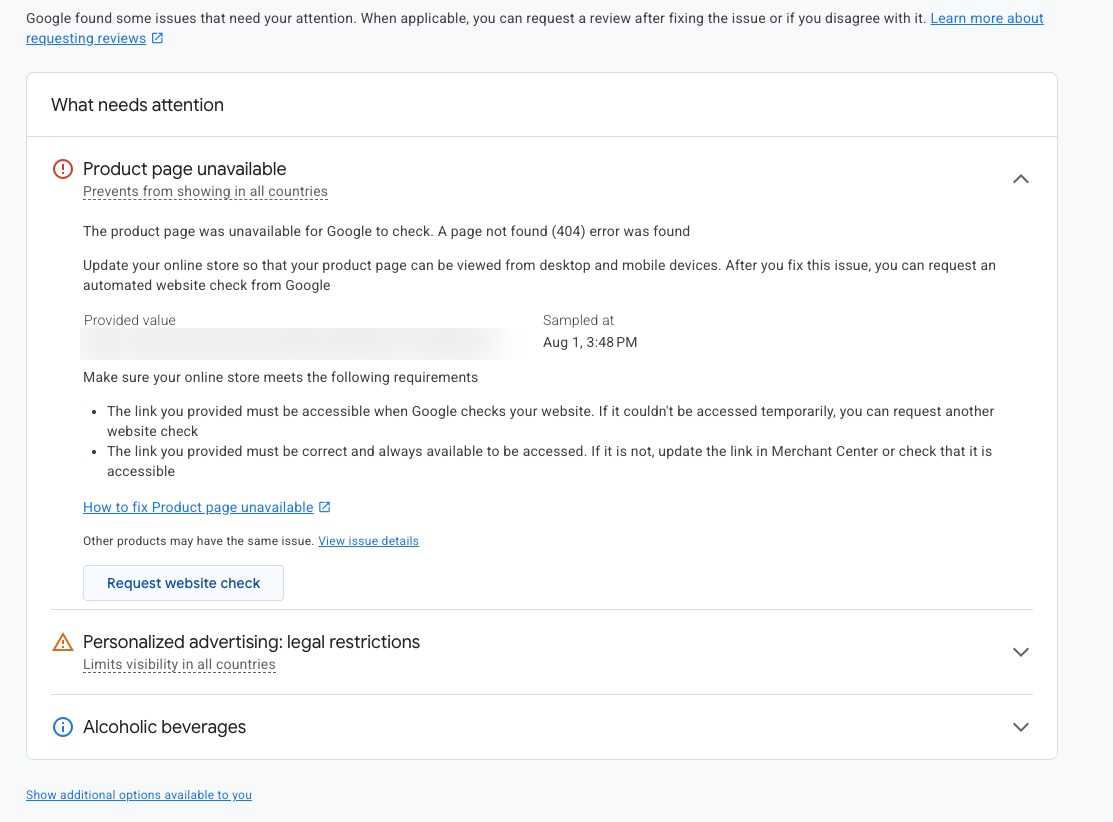
Englisch “Product page unavailable”: Google konnte die URL aus dem Feed beim Crawl nicht laden. Dahinter stecken 404-Seiten nach Sortimentswechseln, Redirect-Ketten, Serverprobleme zum Crawl-Zeitpunkt oder eine robots.txt, die den Shop für Bots komplett schließt. Mobile zählt dabei separat: schlägt die mobile Variante der Seite fehl, wird das Produkt ebenfalls abgelehnt.
Der Fix: die link-URL im Feed zeigt auf die finale, erreichbare Produktseite, Weiterleitungen fliegen raus, Crawling ist für den Googlebot erlaubt. Nach einem Relaunch oder einer URL-Umstellung gehört der Feed am selben Tag aktualisiert.
Fehlender Wert: Versand
Google verlangt für jedes Zielland eine Versandangabe, damit in der Anzeige ein Gesamtpreis kalkulierbar ist. Der schnellste Weg sind die Versandeinstellungen auf Kontoebene im Merchant Center, sie gelten für alle Produkte. Das Attribut shipping im Feed brauchst du nur für Ausnahmen, etwa Sperrgut mit eigenem Tarif.
FAQ
Wie lange dauert die erneute Prüfung nach einem Fix?
Nach einer Korrektur prüft Google das Produkt automatisch neu, bei Bild-Fixes nennt die Doku 24 bis 72 Stunden. Bei Preis- und Verfügbarkeits-Themen kannst du im Merchant Center zusätzlich eine Website-Überprüfung anfordern, das beschleunigt die Freigabe.
Warum ist mein Produkt abgelehnt, obwohl auf der Seite alles stimmt?
Google bewertet den Stand zum Crawl-Zeitpunkt. Haben Preis oder Lagerstand seitdem gewechselt, vergleicht Google eine alte Version der Seite mit dem neuen Feed. Prüfe außerdem die strukturierten Daten im Quelltext der Produktseite. Dort steht oft ein anderer Wert als im sichtbaren Teil, und Google liest beides.
Was bedeuten doppelte Produkt-IDs?
Jede Kombination aus id, Zielland und Sprache darf nur einmal existieren. Doppelte IDs entstehen, wenn zwei Feeds dasselbe Produkt liefern oder ein Multi-Country-Setup dieselben IDs mehrfach einreicht. Google verarbeitet dann nur eines der Angebote, und du steuerst nicht welches.
Muss ich abgelehnte Produkte aus dem Feed löschen?
Im Feed bleiben sie richtig, behebe stattdessen die Ursache. Zum bewussten Ausschluss einzelner Produkte aus Shopping gibt es excluded_destination. Gelöscht wird nur, was dauerhaft aus dem Sortiment ist.
Fazit
Merchant-Center-Fehler sind Routine, jeder Feed produziert sie irgendwann. Der Unterschied zwischen Shops liegt in der Reaktionszeit. Zwei Gewohnheiten stellen sie her: einmal pro Woche ein priorisierter Blick in die Diagnose, sortiert nach Klicks der betroffenen Produkte. Dazu ein automatischer Alert per Skript, der neue Ablehnungen sofort meldet.
Der Wochen-Check kostet fünf Minuten. Ein abgelehnter Topseller kostet jeden Tag, an dem ihn niemand bemerkt.
Vielen Dank, dass Du bis hierhin gelesen hast. Viel Erfolg mit der Umsetzung!
Work smart with Clicks in Mind
Das könnte dich auch interessieren
 Shopping
 Brand Shopping Kampagne: So einfach geht's
Eine Brand Shopping Kampagne trennt Markensuchen vom generischen Traffic. Hier ist das Setup mit zwei Prioritäten und Brand-Negatives, Schritt für Schritt.
Weiterlesen → Shopping
 Supplemental Feed in Google Shopping: Produktdaten nachträglich verbessern
Ein Supplemental Feed ergänzt oder überschreibt einzelne Attribute in deinem Shopping-Feed, ohne den Primär-Feed anzufassen. Was er kann, wie du ihn einrichtest und wann er sich lohnt.
Weiterlesen → Shopping
 Merchant Promotions einrichten: So aktivierst Du Rabatt-Badges in Shopping
Merchant Center Promotions sind nicht der einfache Streichpreis-Sale. Hier ist der Setup-Pfad im Merchant Center, die wichtigen Pflichtfelder und das Vorgehen bei Ablehnungen.
Weiterlesen →Du willst mehr Erfolg mit Google Ads?
Hol dir einen kostenlosen Google Ads Reality Check: ein kompaktes Video (ca. 10 Minuten), in dem ich dir zeige, wo in deinem Konto Budget liegen bleibt und was du ändern solltest.
Google Ads Reality Check erhalten