
Inhalt 1.Content Suitability (Eignung der Inhalte)
- 1.Content Suitability (Eignung der Inhalte)
- 2.Google Ads Lösungen (Skript-Vorlagen)
- 3.Auto Generated Assets (Automatisch erstellte Assets / Text Customization)
- 4.Dynamic Remarketing (Dynamisches Remarketing)
- 5.Seasonality Adjustments (Saisonale Anpassungen)
- 6.Data Exclusions (Datenausschlüsse bei Tracking-Fehlern)
- 7.Conversion-Wertregeln (Conversion Value Rules)
- 8.Automatisierte Regeln (Automated Rules)
- 9.Performance Max Placements Report
- 10.PMax Asset Group Performance (Leistungsdaten pro Asset-Gruppe)
- 11.Your Data Insights (Insights aus Deinen First‑Party‑Daten)
Google Ads bietet deutlich mehr Funktionen, als auf den ersten Blick sichtbar ist. Viele davon sind tief im Interface versteckt. Dabei können sie in der Praxis echten Unterschied machen.
In diesem Post zeige ich Dir 11 Funktionen, die kaum bekannt sind, aber bei Setup, Optimierung und Analyse helfen können.
Wenn Du gerade erst anfängst, lohnt sich vorher ein Blick auf das richtige Google Ads Konto Setup, denn ein sauberes Fundament macht viele dieser Funktionen erst wirklich nutzbar.
Versteckte Google Ads Features
1.Content Suitability (Eignung der Inhalte)
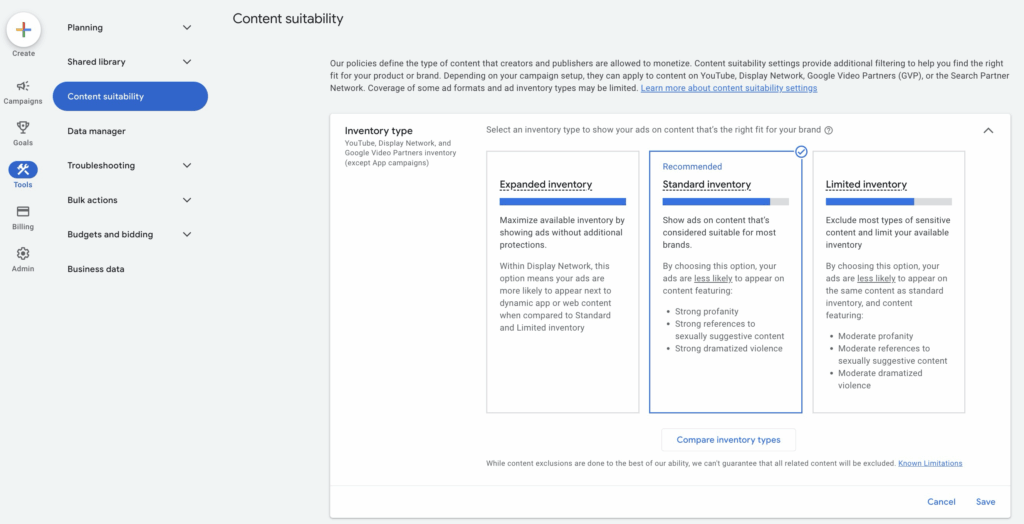
Standardmäßig zeigt Google Deine Anzeigen auf allen möglichen Websites, Apps und YouTube-Videos. Auch auf solchen, die nicht zu Deiner Marke passen. Über die Einstellungen zur Content Suitability kannst Du genau steuern, wo Deine Anzeigen nicht ausgespielt werden sollen.
Du findest hier z. B. Optionen, um bestimmte sensible Kategorien auszuschließen (Gewalt, Flüche, politische Inhalte etc.) oder einzelne Platzierungen zu blockieren. Zentral sind die Inventar-Modi, die Google 2026 umbenannt hat: Maximum Inventory (früher „Expanded”), Moderate Inventory (früher „Standard”) und Limited Inventory. Achtung: Seit Mai 2026 stehen Konten ohne aktive Auswahl standardmäßig auf Maximum Inventory, also der weitesten Ausspielung. Wenn Dir Umfeld-Kontrolle wichtig ist, solltest Du das aktiv prüfen. Besonders wichtig, wenn Du mit Performance Max oder YouTube arbeitest. Dort hast Du sonst wenig Kontrolle über das Umfeld Deiner Anzeigen. In diesem Artikel erklärt Google genau, wie das funktioniert.
In Google Ads findest Du die Einstellungen unter:
Tools & Einstellungen → Eignung der Inhalte (engl. Content Suitability)
2.Google Ads Lösungen (Skript-Vorlagen)
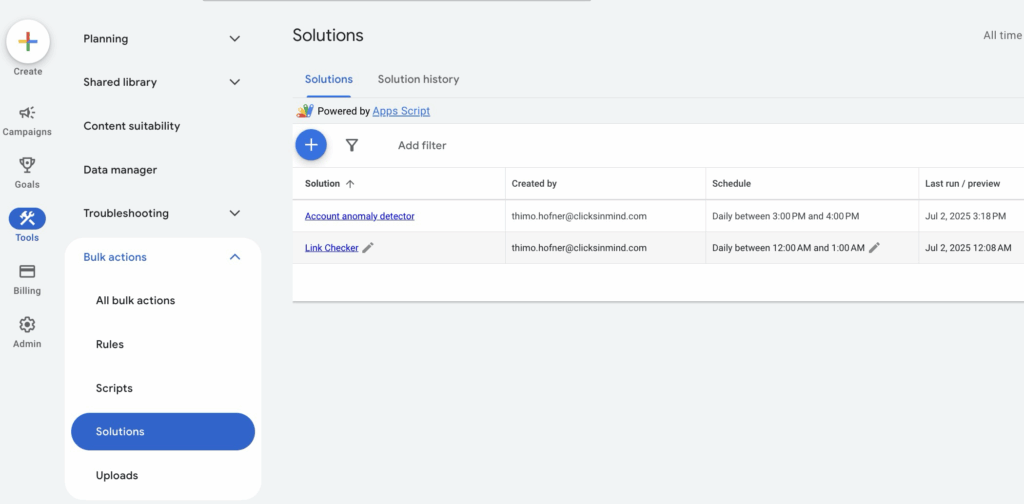
Die „Google Ads Lösungen“ sind eine No-Code-Skriptvorlagen-Bibliothek direkt in Deinem Google Ads-Konto. Du findest dort mehrere vorkonfigurierte Templates, mit denen Du Bulk-Aktionen ausführen kannst, ganz ohne eigenes JavaScript. Dazu gehören etwa:
- Kontenberichte mit allen wichtigen KPIs
- Anomalie-Erkennung mit automatischen E-Mail-Benachrichtigungen
- URL‑Checks (z. B. Broken-Link-Detection)
- Budget‑Anpassungen nach eigener Zeitplanung
- Verwaltung von Ausschlusslisten
Mit den Vorlagen sparst Du Zeit bei Routineaufgaben und bekommst schneller einen Überblick über die Performance. Gerade in größeren oder komplexeren Konten ein echter Vorteil. Hier geht’s zu meinem Post zu den Google Ad Lösungen. Wenn Du eigene Skripte schreiben willst, findest Du fertige Vorlagen in meinem Post zu den PMax-Skripten.
Zu finden unter:
Tools & Einstellungen → Bulk-Aktionen → Lösungen
3.Auto Generated Assets (Automatisch erstellte Assets / Text Customization)
Google kann automatisch Anzeigentexte und Creatives erstellen. Zum Beispiel aus Inhalten auf Deiner Landingpage oder Domain. Google nennt diese Funktion seit 2026 offiziell „Text Customization” (früher „Automatically created assets” / ACA). Diese Funktion ist bei Performance Max und responsiven Suchanzeigen standardmäßig aktiv, wird aber selten bewusst gesteuert.
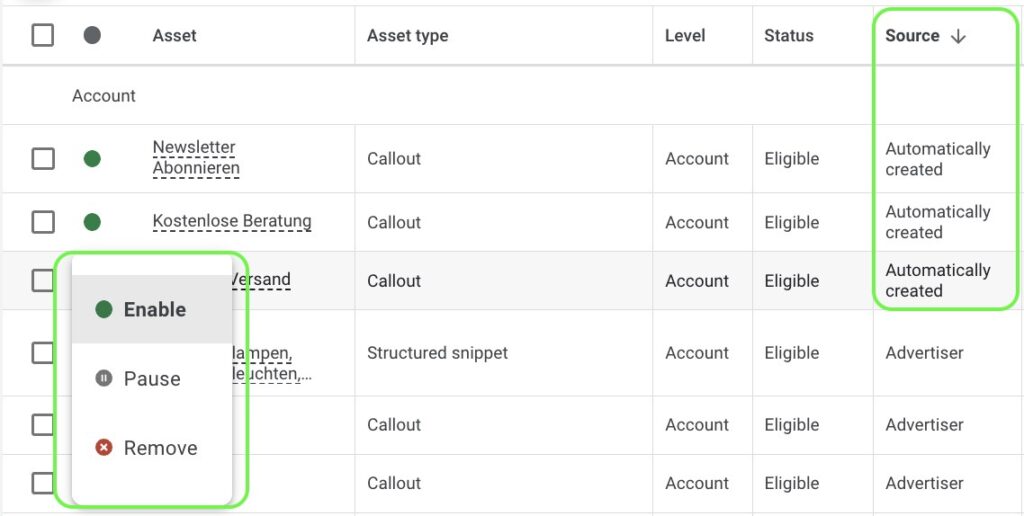
Im Asset-Bericht kannst Du sehen, welche Assets ausgespielt werden. Und vor allem auch, woher sie stammen. Im Asset-Bericht erkennst Du sie weiterhin an der Markierung „Automatisch erstellt” in der Spalte „Quelle”. Dort lässt sich schnell erkennen, ob automatisch generierte Varianten schlecht performen oder inhaltlich nicht passen. Solche Assets kannst Du direkt im Bericht auf Anzeigengruppen- oder Kampagnenebene deaktivieren.
Zusätzlich kannst Du die Funktion auch komplett ein- oder ausschalten. Das geht direkt in den Kampagneneinstellungen. Zum Beispiel, wenn Du lieber volle Kontrolle über Deine Texte behalten willst.
Zu finden unter:
Kampagneneinstellungen → Zusätzliche Einstellungen → Automatisch erstellte Assets
und
Asset-Bericht → Spalte „Quelle“
4.Dynamic Remarketing (Dynamisches Remarketing)
Viele gehen davon aus, dass Dynamic Remarketing, gerade in Performance Max, automatisch funktioniert. Tut es aber nicht. Damit Google die passenden Produkte oder Dienstleistungen wieder ausspielen kann, braucht es ein sauberes Setup im Hintergrund. Und genau das fehlt in vielen Konten.
Der wichtigste Punkt: Dein Google Ads-Tag muss bestimmte Parameter wie die Produkt-ID korrekt übergeben. Nur dann weiß Google, welche Artikel ein Nutzer angesehen hat. Und kann sie gezielt in Anzeigen zurückholen.
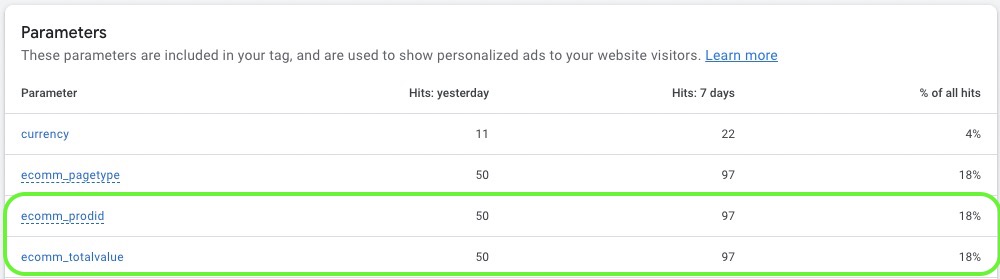
Das Ganze ist kein Hexenwerk, wird aber oft übersehen oder falsch implementiert. Wer’s richtig aufsetzen will, sollte auf Data Layer-Parameter und ein gepflegtes Feed-Setup achten.
Alle Details zum Setup findest Du hier:
Dynamisches Remarketing richtig einrichten
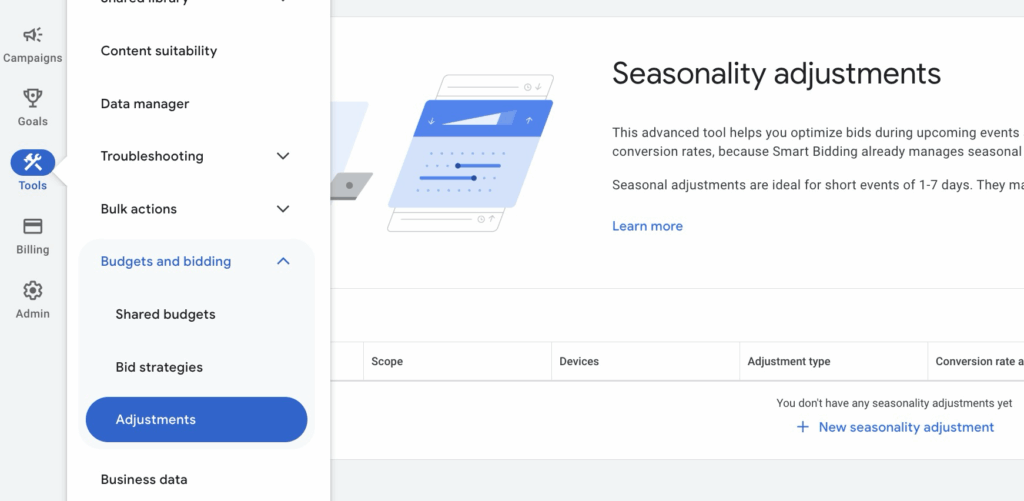
5.Seasonality Adjustments (Saisonale Anpassungen)
Wenn Du Smart Bidding nutzt, also etwa Ziel-CPA oder Ziel-ROAS, lernt der Algorithmus auf Basis vergangener Daten. Aber was, wenn sich das Nutzerverhalten kurzfristig stark ändert? Genau dafür gibt es die Seasonality Adjustments.
Mit dieser Funktion kannst Du Google signalisieren: „In diesem Zeitraum erwarte ich stark abweichende Conversion-Raten.“ Typische Beispiele: Black Friday, eine TV-Kampagne oder ein begrenzter Flash Sale. So verhinderst Du, dass sich der Algorithmus durch Ausreißer „verlernt“ oder zu aggressiv reagiert.
Wichtig: Die Funktion ist nur für kurze Zeiträume gedacht, idealerweise 1 bis 7 Tage. Bei Zeiträumen über 14 Tagen wirkt sie laut Google deutlich weniger gut. Außerdem hat sie nur Einfluss auf Smart Bidding, nicht auf manuelle Gebotsstrategien.
Zu finden unter:
Tools & Einstellungen → Budgets & Gebote → Anpassungen → Saisonal
6.Data Exclusions (Datenausschlüsse bei Tracking-Fehlern)
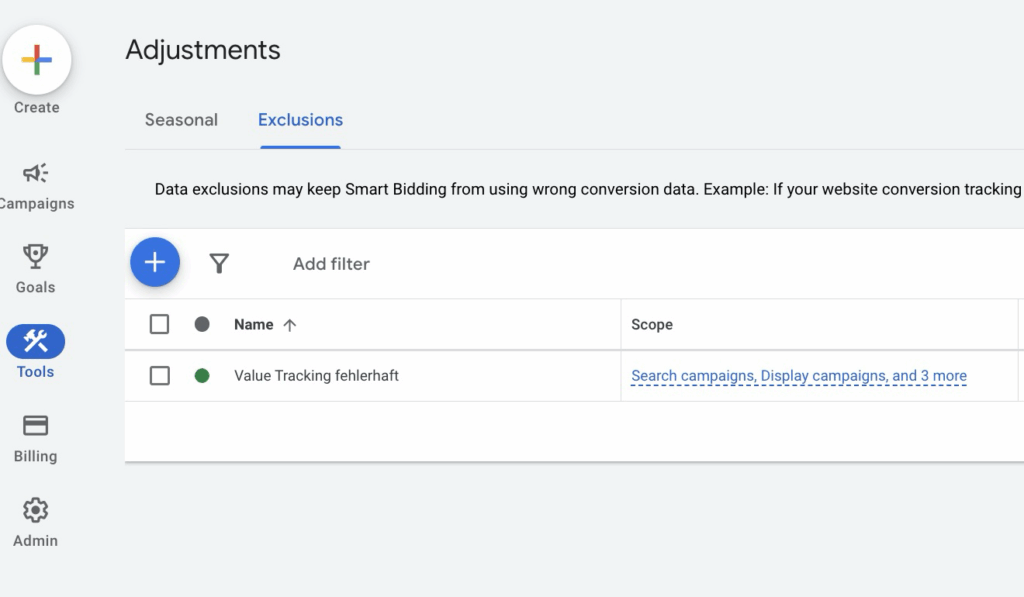
Wenn Dein Conversion-Tracking fehlerhafte Daten liefert, etwa durch eine falsche Tag-Konfiguration, fließen diese trotzdem in die Gebotsoptimierung ein. Das kann dazu führen, dass Smart Bidding auf einer verzerrten Datenbasis arbeitet.
Ein typischer Fall: Das Conversion-Tag feuert doppelt, weil es einmal direkt im Code eingebunden ist und zusätzlich über den Google Tag Manager ausgelöst wird. Dadurch verdoppelt sich die Conversion-Zahl, ohne dass tatsächlich mehr Abschlüsse stattfinden.
Mit Data Exclusions kannst Du solche Zeiträume vom automatischen Lernen ausschließen. Google ignoriert dann die Conversion-Daten für diesen Zeitraum bei der Optimierung.
Zu finden unter:
Tools & Einstellungen → Budgets & Gebote → Anpassungen → Ausschlüsse
7.Conversion-Wertregeln (Conversion Value Rules)
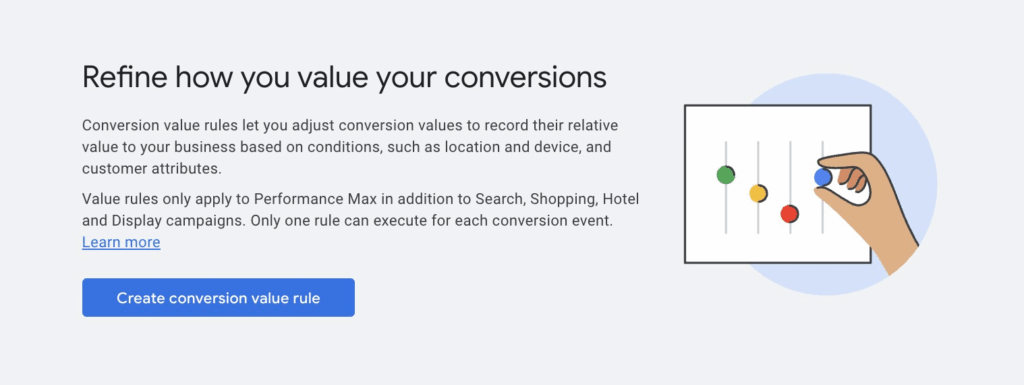
Nicht jede Conversion ist gleich viel wert. Je nach Standort, Gerät oder Zielgruppe kann der tatsächliche Geschäftsbeitrag stark variieren. Mit Conversion-Wertregeln kannst Du diese Unterschiede direkt in Google Ads abbilden und dem Smart Bidding mitgeben.
Beispiel: Ein Lead aus der DACH-Region bringt Dir im Schnitt doppelt so viel Umsatz wie einer aus dem Ausland. Oder: Nutzer, die Teil einer bestimmten Zielgruppe sind, haben eine höhere Abschlusswahrscheinlichkeit. Solche Unterschiede lassen sich über Wertregeln abbilden, indem Du den Conversion-Wert für bestimmte Bedingungen anpasst. 2026 lassen sich die Regeln auch auf spezifische Store Visits anwenden, vorher galten sie pauschal für alle Conversion-Actions.
Das Feature ist vor allem bei der Strategie Conversions Maximieren (ggf. mit Ziel-ROAS) relevant. Denn je genauer Google den Wert einer Conversion kennt, desto besser funktioniert die Optimierung.
Zu finden unter:
Zielvorhaben → Conversions → Wertregeln
8.Automatisierte Regeln (Automated Rules)
Automatisierte Regeln waren früher deutlich relevanter. Vor allem, bevor Smart Bidding und KI‑basierte Optimierungen Standard wurden. Trotzdem gibt es auch heute noch viele sinnvolle Anwendungsfälle, in denen Du mit einfachen Wenn-Dann-Regeln viel Zeit sparen kannst.
Typisch ist zum Beispiel das zeitgesteuerte Aktivieren oder Pausieren von Kampagnen oder Anzeigen, etwa bei kurzfristigen Aktionen oder saisonalen Angeboten. Auch Regeln zum Labeln, Budgetanpassungen oder Performance-Trigger (wie eine hohe Impressionen-CTR) lassen sich leicht umsetzen.
Du kannst festlegen, ob die Regel automatisch greift oder Dich nur per E-Mail benachrichtigt. Ideal für Monitoring-Zwecke.
Mehr dazu findest Du im offiziellen Support-Artikel:
Automatisierte Regeln in Google Ads verwenden
Zu finden unter:
Tools & Einstellungen → Bulk-Aktionen → Regeln
9.Performance Max Placements Report
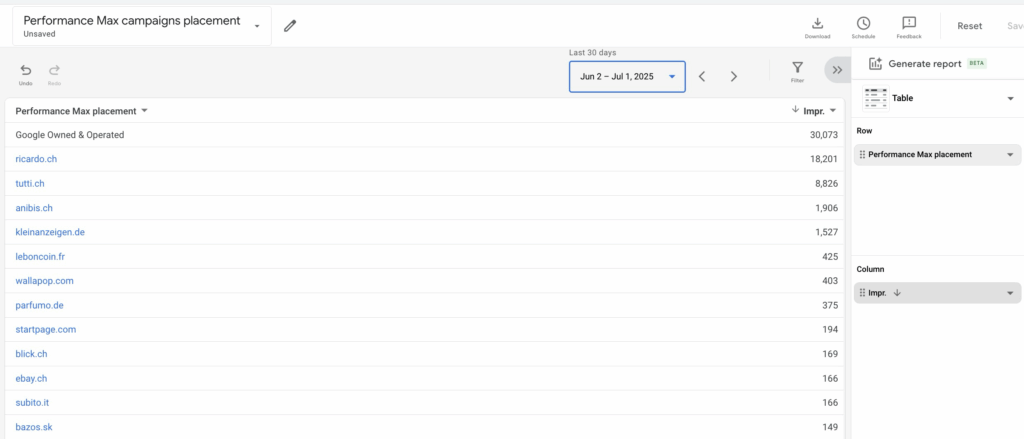
Performance Max zeigt Dir standardmäßig nicht, wo Deine Anzeigen ausgespielt wurden. 2026 hat Google das deutlich transparenter gemacht. Es gibt jetzt zwei Wege:
- Der Channel Performance Report zeigt pro Kampagne, wie sich die Leistung auf Search, Display, YouTube, Discover, Maps, Gmail und Search Partner verteilt.
- Der „Where Ads Showed”-Report zeigt die konkreten Platzierungen (Domains, Apps, YouTube-Kanäle), inzwischen auch für PMax.
Gerade bei auffällig schlechter Performance oder unpassenden Umfeldern hilft das, die konkreten Placements Deiner Video- und Display-Ads zu sehen. Wer den Channel-Mix zusätzlich außerhalb der Oberfläche auswerten will, sollte sich ansehen, wie Du Deine Google Ads Berichte in GA4 verknüpfst und dort vertiefst.
Mehr dazu im Artikel:
PMax Kampagne analysieren
Zu finden unter:
Kampagnen → Statistiken und Berichte → Channel Performance
10.PMax Asset Group Performance (Leistungsdaten pro Asset-Gruppe)
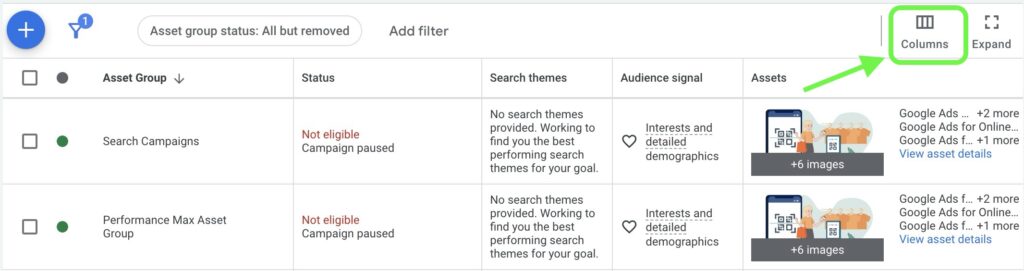
Asset-Gruppen dienen dazu, verschiedene Ansätze innerhalb einer Performance Max-Kampagne zu testen. Etwa unterschiedliche Zielgruppen, Creatives oder Produktbereiche. In Google Ads kannst Du die Performance dieser Gruppen miteinander vergleichen, um fundierte Optimierungsentscheidungen zu treffen.
Öffne dazu Deine PMax-Kampagne, navigiere im linken Menü zu Asset-Gruppen und wechsle in die Tabellenansicht. Standardmäßig fehlen dort die Leistungsdaten. Über das Spaltensymbol kannst Du aber Klicks, Conversions, Kosten und andere relevante Metriken einblenden.
So erkennst Du:
- Welche Gruppen gut performen und mehr Budget bekommen sollten
- Welche viel kosten, aber wenig liefern
- Wo Optimierungspotenzial besteht (z. B. bei geringen Impressionen)
Eine ausführliche Anleitung findest Du hier:
PMax Kampagne analysieren: Asset-Gruppen richtig bewerten
Zu finden unter:
Performance Max Kampagne → Asset-Gruppen → Tabellenansicht + Spalten anpassen
11.Your Data Insights (Insights aus Deinen First‑Party‑Daten)
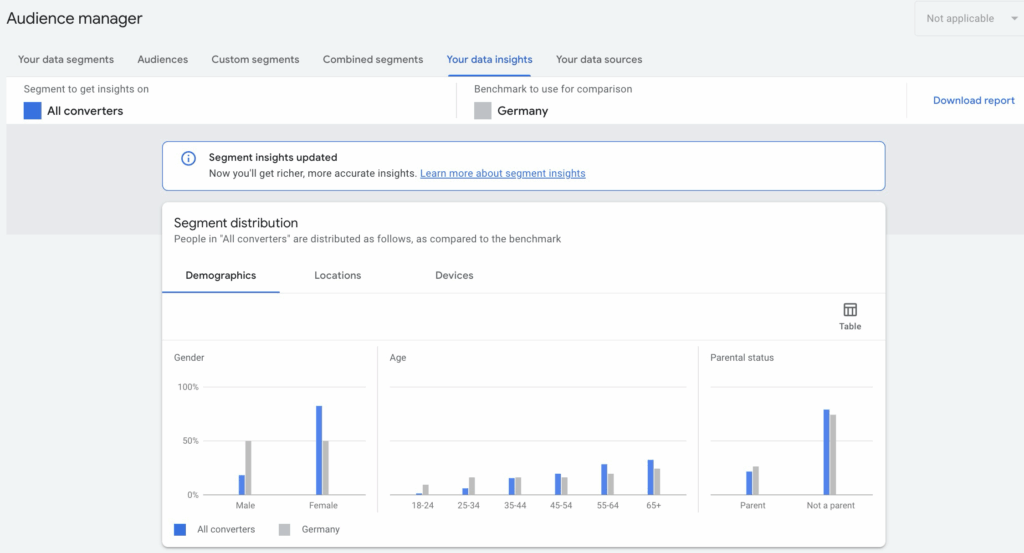
Mit Your Data Insights analysiert Google automatisch Deine Website- und App-Nutzer. Und zeigt Dir, welche Zielgruppen besonders stark in Deiner bisherigen Conversion-Datenbasis vertreten sind.
Im Bericht teilt sich das in zwei Bereiche:
- Audience Distribution: Zeigt Anteile wie Alter, Geschlecht, Geräte oder Standort, verglichen mit der allgemeinen Google-Nutzerbasis.
- Relevant Audiences: Nimmt Affinity- und In-Market‑Segmente unter die Lupe und zeigt, welche segmente für Deine Conversions besonders stark überrepräsentiert sind
Beispiel: Du siehst, dass unter Deinen Conversions deutlich mehr Nutzer im Markt für „Winter-Sportausrüstung“ sind als in der Gesamtbevölkerung. Damit bekommst Du Hinweise, auf welche Zielgruppen sich Deine Kampagnen fokussieren sollten.
Zu finden unter:
Tools & Einstellungen → Gemeinsame Bibliothek → Zielgruppenmanager → Your Data Insights
Du willst mehr Erfolg mit Google Ads?
Hol dir einen kostenlosen Google Ads Reality Check: ein kompaktes Video (ca. 10 Minuten), in dem ich dir zeige, wo in deinem Konto Budget liegen bleibt und was du ändern solltest.
Google Ads Reality Check erhalten →
Fazit
Ich hoffe, der Artikel war hilfreich für Dich und hat ein paar Funktionen gezeigt, die Du bisher übersehen hast. Wenn Du gezielter, effizienter oder einfach mit etwas mehr Überblick arbeiten willst, lohnt sich der Blick auf diese versteckten Möglichkeiten.
Work smart with Clicks in Mind.
Das könnte dich auch interessieren
 Account
 Black Friday & Weihnachten: Der Google Ads Guide
Rabatt oder Zugabe, eigene Kampagne oder nicht, Gebote anpassen oder laufen lassen: Welche Optionen Google Ads für Black Friday und Weihnachten bietet und wann welche passt.
Weiterlesen → Account
 Google Ads für Online Shops: vom Setup bis zur Skalierung
Wie du Google Ads für deinen Online Shop aufsetzt: Zielsetzung, Tracking, Produktfeed, die ersten Kampagnen und die Strategien, mit denen du profitabel skalierst.
Weiterlesen → Account
 Google Ads Empfehlungen: Vermeide diese Anfängerfehler
Vorsicht: Nicht alle Empfehlungen in Google Ads helfen Dir weiter. Manche können Dir sogar schaden. Erfahre alles, was Du wissen musst.
Weiterlesen →Du willst mehr Erfolg mit Google Ads?
Hol dir einen kostenlosen Google Ads Reality Check: ein kompaktes Video (ca. 10 Minuten), in dem ich dir zeige, wo in deinem Konto Budget liegen bleibt und was du ändern solltest.
Google Ads Reality Check erhalten