Inhalt Google Ads Account erstellen, Schritt für Schritt
Google Ads ist eine der besten Möglichkeiten, online gezielt potenzielle Kunden zu erreichen. Egal, ob Du ein lokales Unternehmen hast, einen Online Shop betreibst oder einfach nur erste Erfahrungen mit Online-Werbung sammeln möchtest. Google Ads kann Dir dabei helfen, die richtigen Menschen zur richtigen Zeit anzusprechen.
Doch der erste Schritt kann abschreckend wirken: Kontoerstellung, Kampagnentypen, Gebotsstrategien. All das klingt erstmal kompliziert. Aber keine Sorge! In diesem Guide zeige ich Dir Schritt für Schritt, wie Du 2026 ein Google Ads Konto erstellst, die richtigen Einstellungen vornimmst und Deine erste Kampagne startest.
Nach diesem Artikel hast Du:
-
Ein vollständig eingerichtetes Google Ads Konto
-
Die wichtigsten Einstellungen richtig gesetzt
-
Ein klares Verständnis für die Account-Struktur
-
Eine erste Kampagne in den Startlöchern
Klingt gut? Dann legen wir los! 🚀
Google Ads Account erstellen, Schritt für Schritt
Bevor Du Anzeigen über Google Ads schalten kannst, musst Du ein Google-Konto besitzen und ein Google Ads-Konto erstellen. Damit das später reibungslos funktioniert, solltest Du bereits in dieser Phase einige wichtige Punkte beachten.
Hier findest Du eine ausführliche Anleitung, wie Du Dein Konto einrichtest und die richtigen Einstellungen vornimmst.
Navigiere als erstes zur Startseite von Google Ads und klicke auf “Fortfahren”.
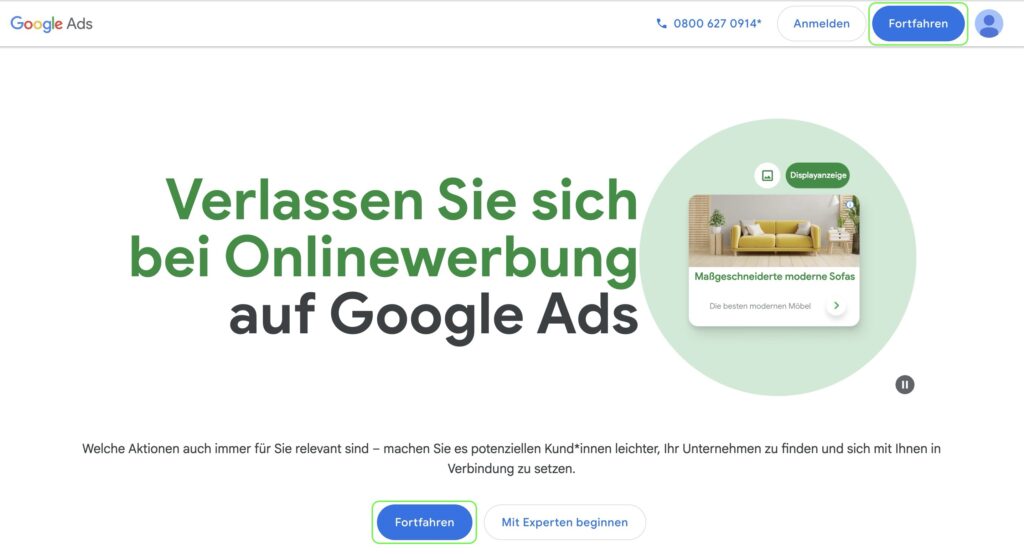
Im nächsten Schritt musst Du Dich bei Deinem Google-Konto anmelden
Für die Nutzung von Google Ads benötigst Du ein Google-Konto. Als nächstes gucken wir uns daher kurz an, wie Du das erstellst.
Falls Du bereits ein geeignetes Konto hast (z. B. eine Gmail-Adresse), das Du auch verwenden möchtest, kannst Du diesen Schritt überspringen.
Google-Konto erstellen (falls noch nicht vorhanden)
Du kannst direkt im nächsten Schritt bei Google Ads Dein neues Google-Konto erstellen. Wenn Du allerdings keine Gmail-Adresse verwenden willst, sondern eine vorhandene Unternehmensadresse (beispiel@deinefirma.de), bewirbt Google seinen Workspace.
Dabei wirkt es so, als ob man ein Abo kaufen muss, um ein Google-Konto auf eine Unternehmensadresse zu erstellen. Vorsicht: Das ist nicht nötig.
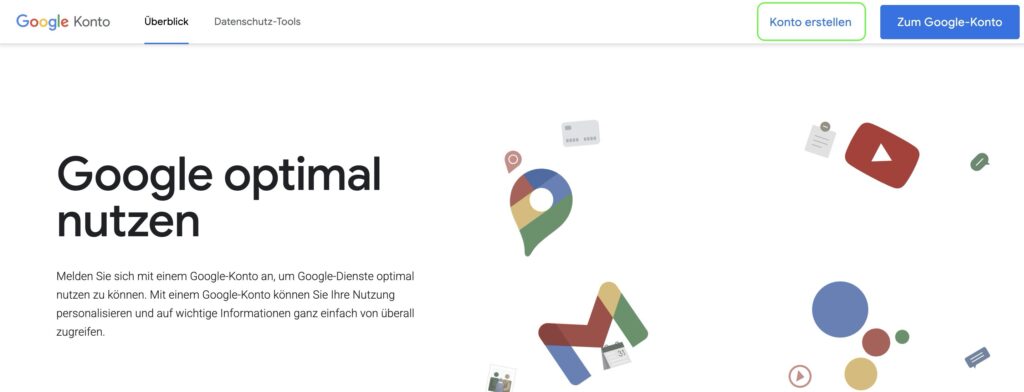
Stattdessen gehen wir einfach direkt zur Seite Google Konto: https://www.google.com/intl/de/account/about/
-
Klicke hier auf “Konto erstellen”
-
Gib in den nächsten Schritten Deinen Vor- und Nachnamen, Dein Geburtsdatum und Geschlecht ein
-
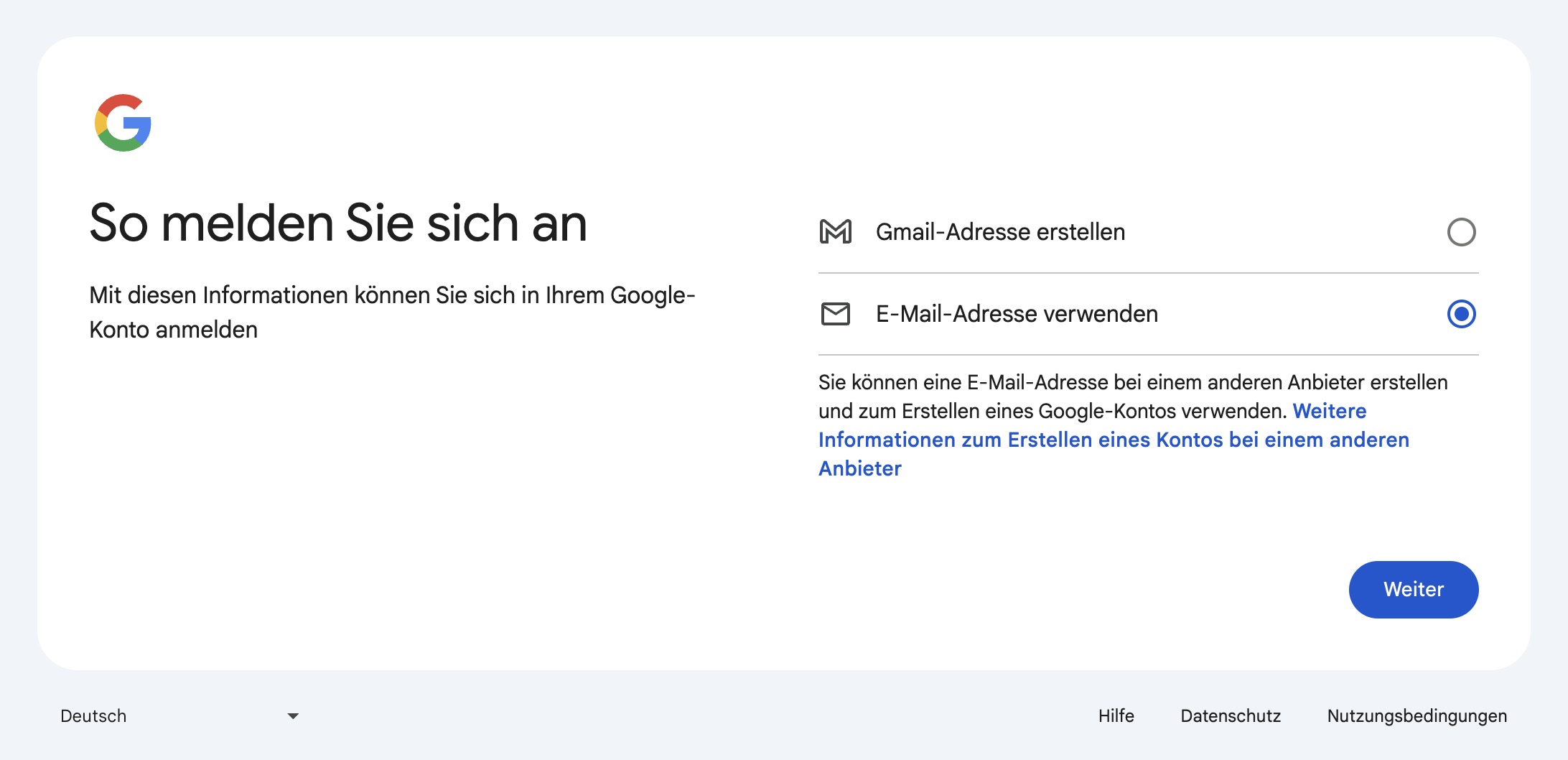
Wähle aus, ob Du eine Gmail-Adresse oder eine vorhandene E-Mail-Adresse bzw. Unternehmensadresse verwenden willst (empfohlen für geschäftliche Nutzung).
-
Wähle nun Deine neue Gmail-Adresse oder gib Deine vorhandene E-Mail ein und bestätige sie über den Code, den Google Dir schickt.
-
Erstelle ein sicheres Passwort und bestätige es.
-
Wichtiger Tipp: Füge eine alternative Wiederherstellungs-E-Mail-Adresse hinzu. Falls Du einmal keinen Zugriff mehr auf Dein Konto hast, kannst Du es so leichter wiederherstellen.
-
Fertig.
💡 Tipp: Verwende für Dein Unternehmen eine zentrale E-Mail-Adresse (z. B. google@deinefirma.de), auf die mehrere Teammitglieder Zugriff haben. So bleibt das Konto auch bei Personalwechseln nutzbar.
Google Ads-Konto erstellen
Nachdem Dein Google-Konto bereit ist, kannst Du jetzt Dein Google Ads-Konto einrichten.
Dafür gehen wir zurück zur Anmeldung bei Google Ads.
1. Melde Dich mit Deinem Google Konto an
Google führt Dich direkt zur Erstellung einer ersten Kampagne. Diesen Schritt überspringen wir später, um vollständige Kontrolle zu behalten.
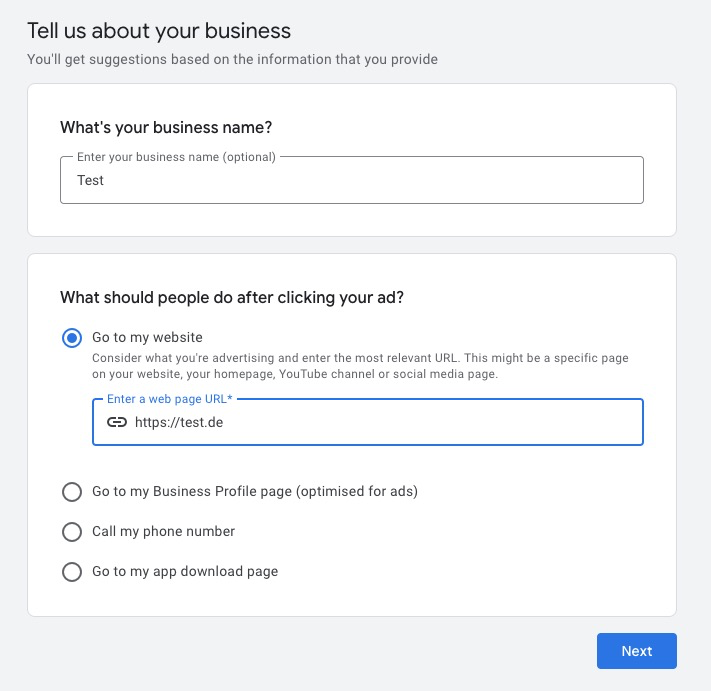
2. Unternehmensinformationen eingeben
-
Gib den Namen Deines Unternehmens ein. Dieser wird als Accountname verwendet. Wenn Du das Feld leer lässt, heißt Dein Account einfach “Google Ads Konto”.
-
Wähle aus, was Nutzer tun sollen, nachdem sie auf Deine Anzeige geklickt haben. Zur Website weitergeleitet werden (empfohlen für die meisten Fälle).
Gib hier einfach Deine Website-URL ein. Da wir den nächsten Schritt überspringen, ist das erstmal nicht so wichtig.
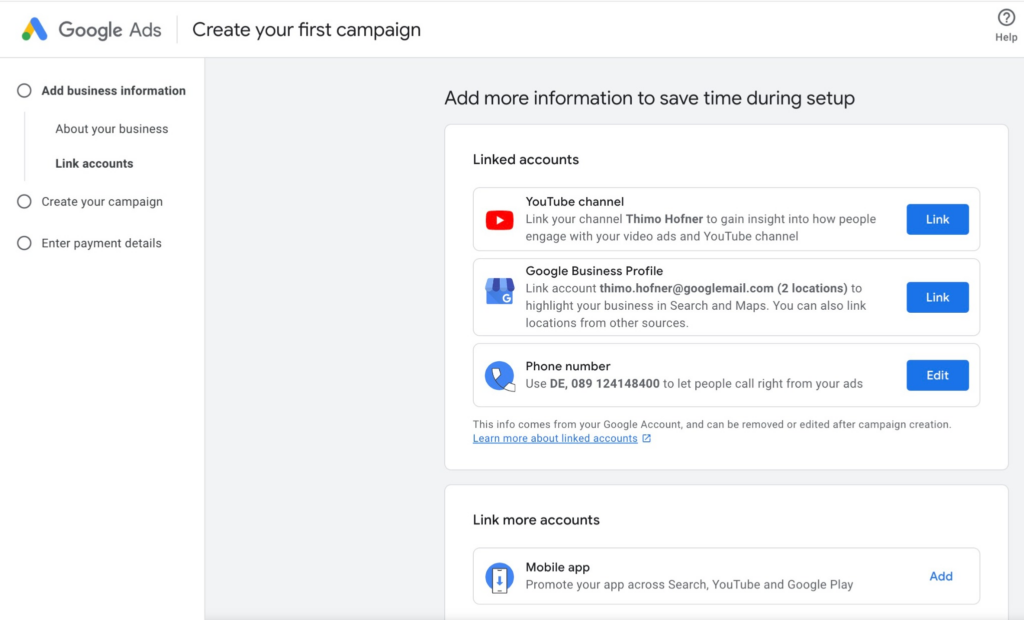
3. Verknüpfung mit anderen Google-Konten (optional)
-
Du kannst jetzt weitere Google-Dienste verknüpfen, um Synergien zwischen verschiedenen Google-Plattformen zu nutzen.
-
Mögliche Verknüpfungen:
- YouTube-Kanal (für Videoanzeigen und Zielgruppen)
- Google Business Profile (für lokale Anzeigen in Google Maps und der Suche).
- Telefonnummer (für Anrufanzeigen).
- Mobile App (für App-Installationskampagnen).
Später kannst Du noch mehr verknüpfen. Sobald das Konto und Dein Tracking stehen, ist auch dynamisches Remarketing ein logischer nächster Schritt, um Besucher mit genau den Produkten zurückzuholen, die sie sich angesehen haben.
4. In den Expertenmodus wechseln und Konto ohne Kampagne erstellen
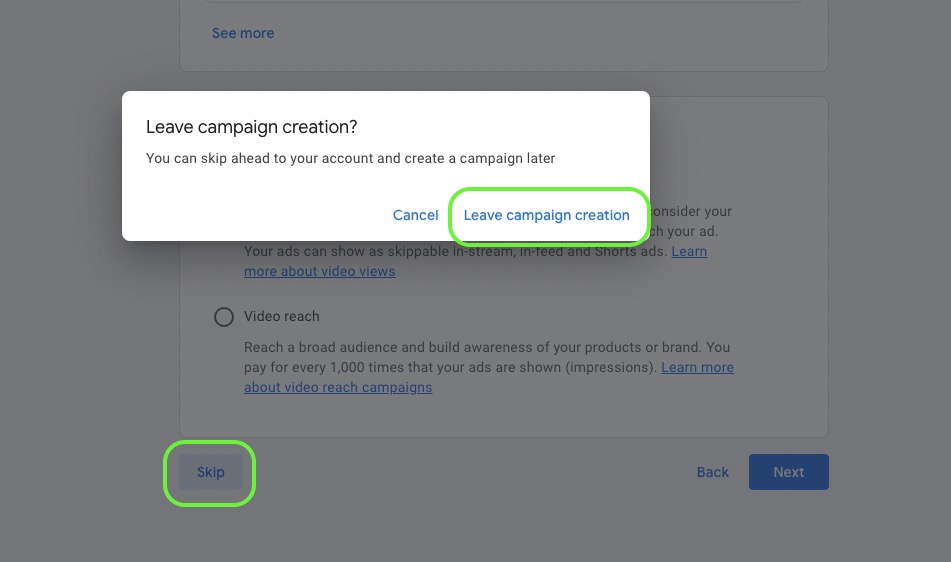
- Google legt neue Konten standardmäßig im Smart Modus an. Der bietet nur smarte Kampagnen mit wenig Kontrolle und führt Dich direkt in einen Kampagnen-Assistenten.
- Klicke stattdessen unten auf den Link „Zum Expertenmodus wechseln”. Das gibt Dir Zugriff auf alle Kampagnentypen und Einstellungen.
- Wähle anschließend ganz unten „Konto ohne Kampagne erstellen”. So richtest Du das Konto vollständig ein, bevor Du Budget ausgibst.
-
Hinweis: Der Wechsel vom Smart in den Expertenmodus ist dauerhaft, ein Zurückwechseln ist nicht vorgesehen. Für professionelles Arbeiten ist das aber genau richtig.
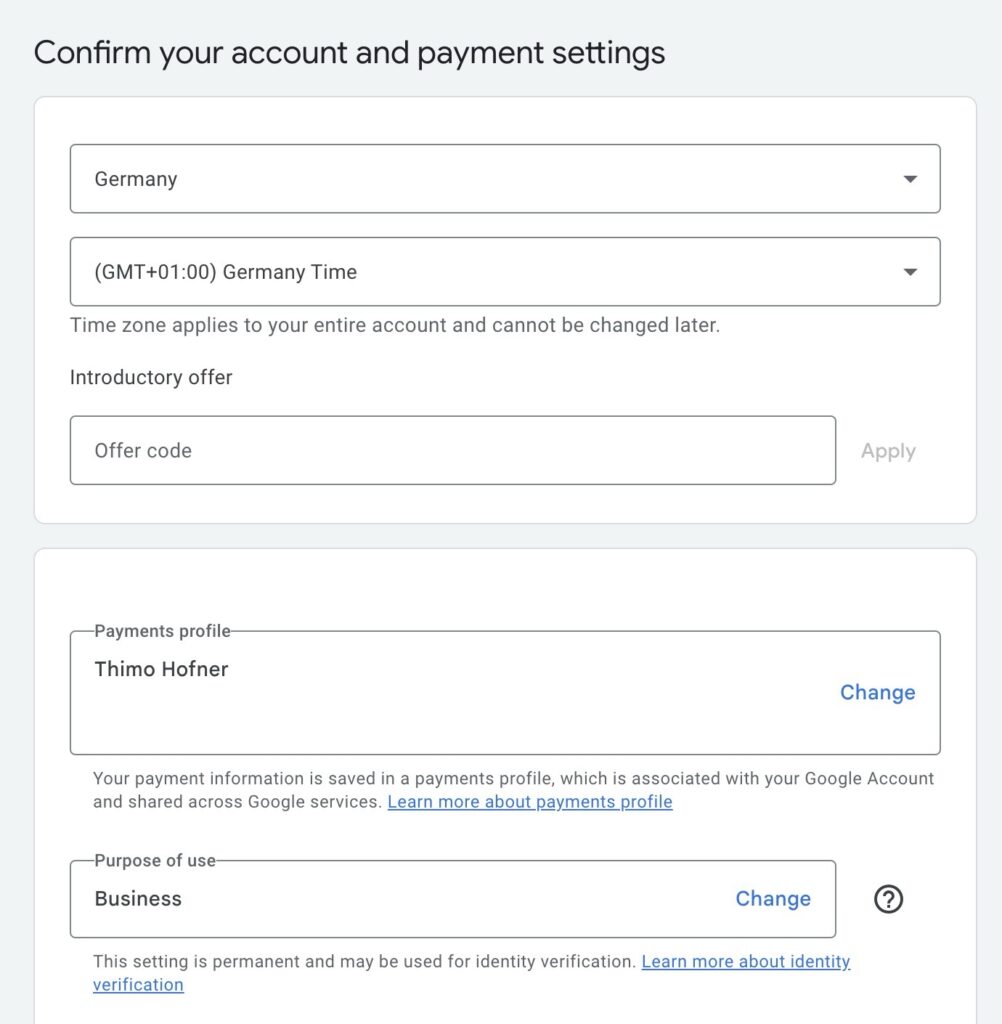
5. Bestätigung der Konto-Einstellungen
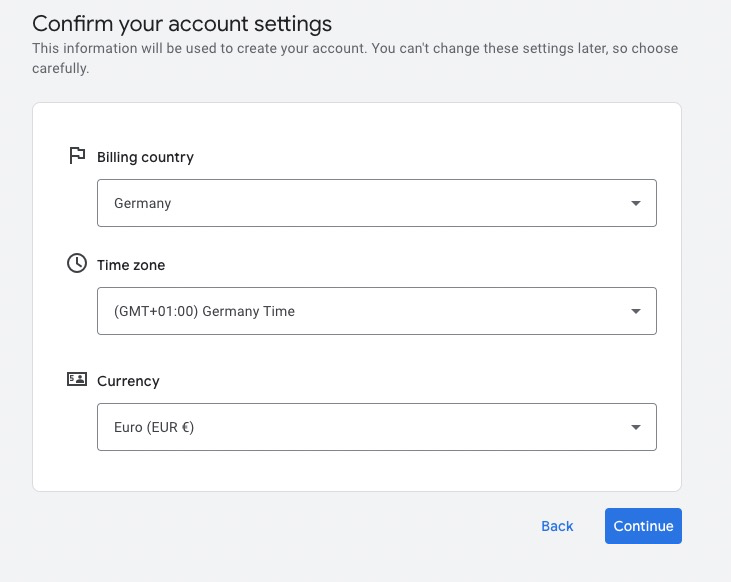
- Jetzt legst Du grundlegende Konto-Parameter fest:
- Abrechnungsland: Stelle sicher, dass das richtige Land gewählt ist, da dies später nicht mehr geändert werden kann.
- Zeitzone: Diese Angabe ist nicht mehr änderbar, also unbedingt korrekt setzen, da sie sich auf Deine Kampagnen-Planung auswirkt.
- Währung: Die Währung bestimmt, in welcher Einheit Du für Anzeigen zahlst. Auch diese Wahl ist endgültig.
- Falls Dein Unternehmen in der Schweiz sitzt und Du in CHF abgerechnet werden möchtest, wähle hier entsprechend „Schweiz” und „CHF”.
- Die Währung hat keinen Einfluss auf die Preise in Deinem Webshop, sie dient nur zur Rechnungsstellung von Google Ads.
- Klicke anschließend auf „Weiter”.
6. Zahlungsmethode hinterlegen
- Google fordert Dich nun auf, eine Zahlungsmethode zu hinterlegen.
- Du kannst zwischen verschiedenen Zahlungsarten wählen, darunter:
- Kreditkarte.
- Bankeinzug (SEPA-Lastschrift).
- PayPal (abhängig von Deinem Land).
- Falls Du einen Google Ads-Werbegutschein hast, kannst Du diesen ebenfalls hier eingeben.
- Bestätige die Zahlungsinformationen, um den Prozess abzuschließen.
7. Google Ads-Konto erfolgreich erstellt
Du kannst Dich jederzeit unter ads.google.com anmelden und mit der Erstellung von Kampagnen beginnen.
Dein Konto ist jetzt startklar.
Bevor Du Deine erste Kampagne startest: Richte das Conversion-Tracking ein, nicht erst danach. Ohne Tracking optimierst Du blind auf Klicks statt auf echte Ergebnisse, und genau hier verlieren die meisten Anfänger ihr Budget.
Google Ads Guthaben und Willkommensangebote
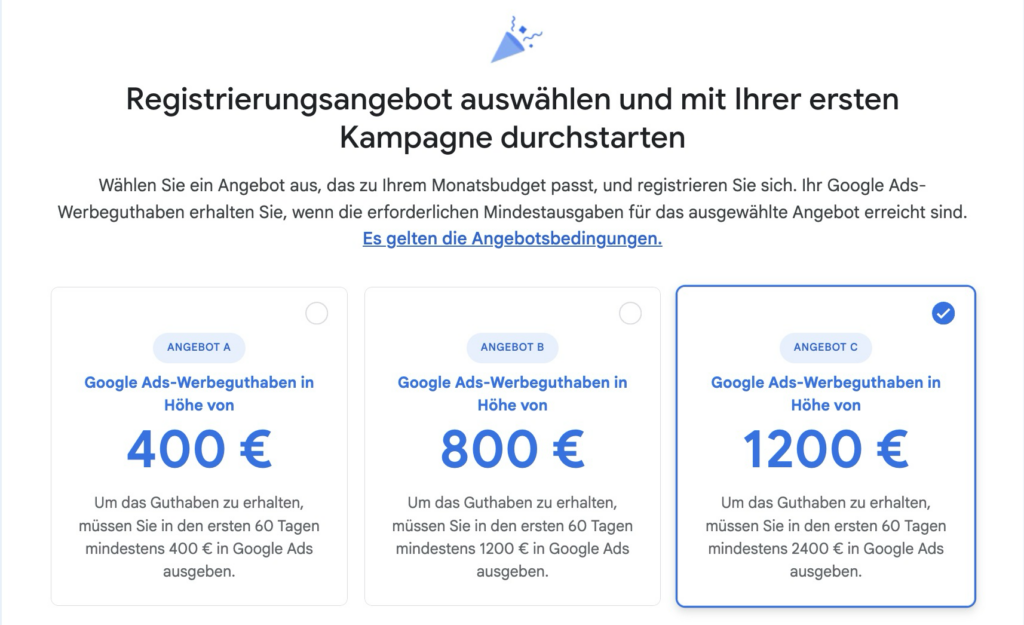
Google bietet in vielen Ländern Startguthaben für neue Werbetreibende an. Die Höhe und Bedingungen variieren je nach Region.
Mehr dazu im Support-Artikel von Google. Wie Du das Guthaben sicher abgreifst und welche Fristen es gibt, habe ich Dir im Detail unter Google Ads Guthaben aufgeschrieben.
Hier die aktuellen Angebot in Deutschland:
Wie funktionieren die Werbegutscheine?
Das Guthaben wird meist gewährt, wenn innerhalb eines bestimmten Zeitraums eine Mindestinvestition in Anzeigen erfolgt. Ein Beispiel aus Deutschland:
- „Schalte Anzeigen im Wert von 400 € und erhalte 400 € Guthaben.”
Allgemeine Bedingungen
- Gilt nur für neue Google Ads-Konten mit einer gültigen Rechnungsadresse.
- Der Code muss innerhalb einer bestimmten Frist nach Kontoerstellung eingegeben werden.
- Die Mindestwerbeausgaben müssen innerhalb eines festgelegten Zeitraums erreicht werden.
- Das Guthaben kann nur für zukünftige Anzeigen verwendet werden und verfällt nach einer bestimmten Zeit.
Bevor Du Dein Konto erstellst, lohnt es sicher, zu prüfen, ob es aktuelle Gutscheine gibt, die Du nutzen kannst.
Du willst mehr Erfolg mit Google Ads?
Hol dir einen kostenlosen Google Ads Reality Check: ein kompaktes Video (ca. 10 Minuten), in dem ich dir zeige, wo in deinem Konto Budget liegen bleibt und was du ändern solltest.
Google Ads Reality Check erhalten →
Google Ads verstehen: Die Kontohierarchie
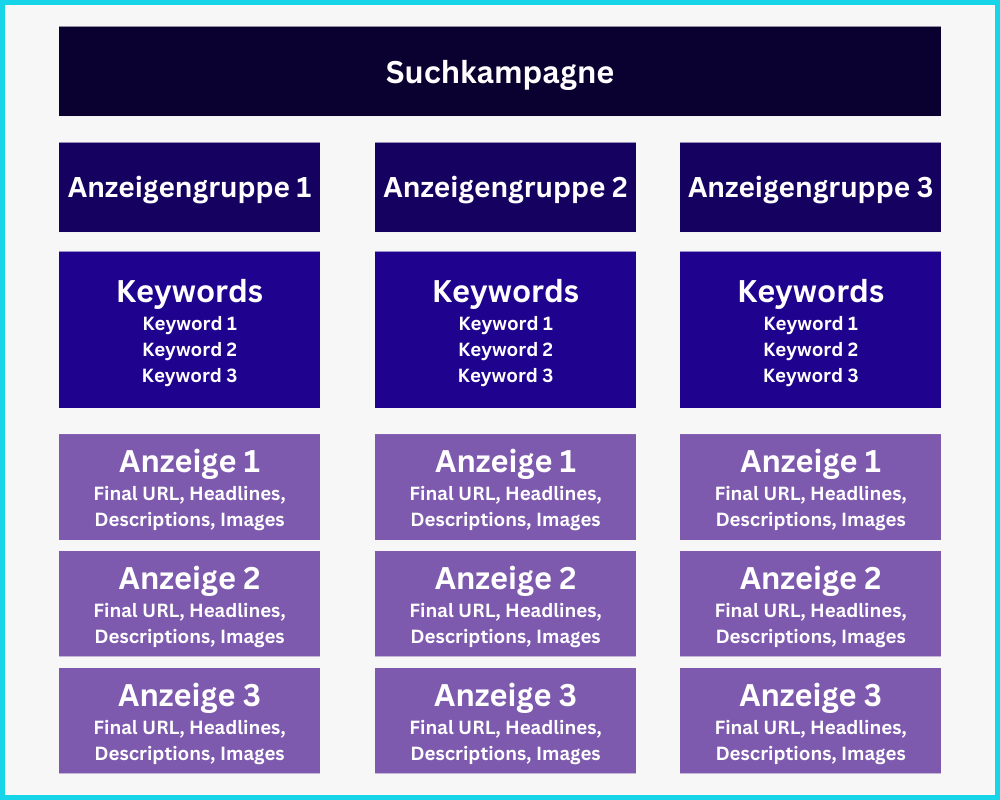
Google Ads basiert auf einer klaren Hierarchie. Jede Ebene steuert unterschiedliche Aspekte deiner Anzeigen und beeinflusst deren Performance. Eine saubere Struktur hilft, Budgets effizient einzusetzen, Zielgruppen gezielt anzusprechen und Kampagnen besser auszuwerten.
Konto
Das Konto ist die oberste Ebene und verwaltet alle administrativen Einstellungen:
- Abrechnung: Zahlungsmethode, Rechnungsadresse.
- Nutzerverwaltung: Zugriff für Teammitglieder oder Agenturen.
- Verknüpfungen: Google Analytics, Merchant Center, YouTube.
- Globale Ausschlüsse: Negativlisten für Keywords oder Placements.
Jede Kampagne innerhalb des Kontos kann unabhängig konfiguriert werden.
Kampagnen
Kampagnen legen den Rahmen für Deine Anzeigen und steuern:
- Budget: Tages- oder Gesamt für Werbeausgaben.
- Kampagnentyp: Such-, Display-, Shopping-, Performance Max-, Demand Gen- oder Video-Kampagnen. Demand Gen hat seit 2024 die früheren Discovery-Kampagnen abgelöst. Was hinter dem stärksten dieser Typen steckt, liest Du in meinem Guide zu Performance Max Kampagnen.
- Standorte & Geräte: Regionale Ausspielung und Ausrichtung auf Desktop oder Mobile.
- Gebotsstrategie: Manuelle oder automatische Anpassung der Preise pro Klick.
- Laufzeit: Start- und Enddatum der Kampagne, wenn gewünscht.
Eine gute Kampagnenstruktur sorgt für klare Zielsetzungen und optimale Budgetverteilung.
Anzeigengruppen
Anzeigengruppen bündeln Anzeigen mit ähnlichen Inhalten und steuern:
- Keyword-Zuordnung: Welche Begriffe lösen welche Anzeigen aus?
- Zielgruppensteuerung: Nutzersegmente für Display- oder YouTube-Kampagnen.
- Gebotsanpassungen: Falls nicht bereits auf Kampagnenebene geregelt.
Eine gute Praxis ist es, jede Anzeigengruppe klar auf ein bestimmtes Thema oder Produkt auszurichten. Dadurch bleiben die Anzeigen relevanter und erzielen bessere Klickraten.
Anzeigen
Anzeigen sind das sichtbare Element Deiner Google Ads-Kampagne.
Bei klassischen Suchkampagnen bestehen sie primär aus Text. Konkret sind das Anzeigentiteln, Beschreibungen und die Ziel-URL.
Bei anderen Kampagnentypen enthalten die Anzeigen neben Texten auch Bilder und Videos.
Google setzt hierbei auf responsive Anzeigen. Hierbei gibst Du mehr Titel und Beschreibungen an, als in einer einzelnen Anzeige tatsächlich dargestellt werden. Google testet verschiedene Kombinationen und spielt die am besten performenden Varianten basierend auf Nutzerverhalten und Kontext aus.
Erste Kampagne anlegen: Der Fahrplan
Eine erfolgreiche Google Ads-Kampagne braucht eine klare Struktur. Gerade am Anfang gilt: Weniger ist mehr. Es ist besser, mit wenigen, gut durchdachten Elementen zu starten, als sich in zu vielen Details zu verlieren.
Hier ist ein bewährter Fahrplan für die ersten Schritte bei einer Suchkampagne:
1. Ziel der Kampagne definieren
Bevor Du eine Kampagne erstellst, musst Du dir klar machen, was Du erreichen willst. Typische Ziele sind:
- Verkäufe: Direkt über einen Online Shop oder nach Kontaktaufnahme.
- Kundenanfragen: Über ein Kontaktformular oder per Anruf.
- Downloads oder Anmeldungen: Z. B. für E-Books oder Newsletter.
Definiere ein oder zwei konkrete Angebote, die Du bewerben möchtest. Zu viele Produkte oder Dienstleistungen auf einmal zu bewerben, erschwert die Optimierung. Starte daher mit Deinen Top-Angeboten bzw. Bestsellern.
2. Keyword-Recherche
Welche Begriffe geben potenzielle Kunden in Google ein, um ein Angebot wie deines zu finden? Statt zu viele Keywords auf einmal zu verwenden, starte mit wenigen, aber relevanten Begriffen.
Ein Beispiel für einen Installateur für Solaranlagen:
- Spezifisch & relevant: „Solaranlage für Einfamilienhaus”
- Zu unspezifisch & teuer: „Erneuerbare Energien”
Zu breite Keywords führen oft zu irrelevanten Klicks. Starte lieber mit wenigen, klaren Suchbegriffen und erweitere sie später basierend auf den tatsächlichen Suchanfragen. Welche Rolle dabei die Keyword-Match-Types spielen, also wie eng oder weit Google Deine Begriffe auslegt, solltest Du vor dem Start verstanden haben.
3. Keywords in Anzeigengruppen gruppieren
Thematisch passende Keywords sollten in eigene Anzeigengruppen aufgeteilt werden. Das sorgt dafür, dass jede Anzeige genau zur Suchanfrage passt.
Beispiel für einen Installateur:
- Anzeigengruppe 1: „Solaranlage kaufen”, „Photovoltaik Angebot”
- Anzeigengruppe 2: „Solaranlage Finanzierung”, „Photovoltaik Förderung”
Regel für den Start: Wenige, gut strukturierte Gruppen sind besser als zu viele unübersichtliche.
4. Anzeigen erstellen
Die Anzeigentexte müssen die Sprache der Zielgruppe treffen und klare Vorteile kommunizieren. Jede Anzeige sollte folgende Elemente enthalten:
- Relevante Keywords: Damit Nutzer direkt sehen, dass die Anzeige zu ihrer Suche passt.
- Vorteile hervorheben: Warum sollte jemand Dein Angebot wählen? (z. B. „Kostenlose Beratung”, „Angebot in 24h”)
- Klare Call-to-Actions (CTAs): Sag dem Nutzer, was er tun soll („Jetzt Angebot anfordern”, „Kostenlos beraten lassen”).
5. Assets (früher Erweiterungen) nutzen
Anzeigen Assets sind kostenlos und machen Anzeigen größer und auffälliger. Sie können z. B. folgende Elemente enthalten:
- Sitelinks: Zusätzliche Links zu wichtigen Unterseiten.
- Anruf-Erweiterung: Direkt anrufbar aus der Anzeige.
- Standort-Erweiterung: Zeigt Deine Adresse über Google Maps an.
Hinterlege so viele relevante Assets wie möglich.
6. Gebotsstrategie und Budget festlegen
Für den Start empfiehlt sich eine manuellere Gebotsstrategie (z.B. Klicks maximieren mit einem Gebotslimit), um die Klickpreise besser zu kontrollieren. Erst wenn Conversion-Daten vorliegen, kann eine automatisierte Strategie wie „Maximale Conversions” oder „Ziel-CPA” sinnvoll sein.
Das Tagesbudget sollte für mindestens 10 Klicks pro Tag ausreichen. Je nach Wettbewerb liegt der Klickpreis zwischen 1 bis 5 €, sodass ein Startbudget von 10 bis 50 € pro Tag realistisch ist. Wichtig: Lieber mit einem kleineren, aber soliden Budget starten und später erhöhen.
Um typische Fehler zu vermeiden, lohnt sich ein Blick auf diesen Artikel:
➡️ Die häufigsten Google Ads-Fehler vermeiden
Von der Planung zur Optimierung: Dein Start mit Google Ads
Deine erste Google Ads-Kampagne steht, mit klar definiertem Ziel, relevanten Keywords, strukturierten Anzeigengruppen und überzeugenden Anzeigen. Der Schlüssel zum Erfolg liegt jetzt in der Optimierung: Überwache die Performance, teste neue Anzeigentexte und passe deine Gebote an.
Ein Wort der Warnung: Google wird Dir laufend automatische Empfehlungen anzeigen. Übernimm die nicht blind, manche helfen Dir, andere kosten Dich vor allem mehr Budget.
Starte mit einem überschaubaren Budget, sammle Daten und skaliere erst, wenn die Kampagne messbare Erfolge zeigt.
Ich wünsche Dir viel Erfolg mit Deiner ersten Kampagne ✨
Falls Du professionelle Hilfe brauchst, kann ich Dich gerne Unterstützen. Hier findest Du mehr über die Google Ads Betreuung.
Work smart with Clicks in Mind
Das könnte dich auch interessieren
 Account
 Black Friday & Weihnachten: Der Google Ads Guide
Rabatt oder Zugabe, eigene Kampagne oder nicht, Gebote anpassen oder laufen lassen: Welche Optionen Google Ads für Black Friday und Weihnachten bietet und wann welche passt.
Weiterlesen → Account
 Google Ads für Online Shops: vom Setup bis zur Skalierung
Wie du Google Ads für deinen Online Shop aufsetzt: Zielsetzung, Tracking, Produktfeed, die ersten Kampagnen und die Strategien, mit denen du profitabel skalierst.
Weiterlesen → Account
 Google Ads Empfehlungen: Vermeide diese Anfängerfehler
Vorsicht: Nicht alle Empfehlungen in Google Ads helfen Dir weiter. Manche können Dir sogar schaden. Erfahre alles, was Du wissen musst.
Weiterlesen →Du willst mehr Erfolg mit Google Ads?
Hol dir einen kostenlosen Google Ads Reality Check: ein kompaktes Video (ca. 10 Minuten), in dem ich dir zeige, wo in deinem Konto Budget liegen bleibt und was du ändern solltest.
Google Ads Reality Check erhalten