
Inhalt Was sind Merchant Center Promotions?
- Was sind Merchant Center Promotions?
- Welche Rabatt-Typen unterstützt Google?
- Wie legst Du eine Promotion im Merchant Center an?
- Welche Pflichtfelder musst Du im Formular wirklich verstehen?
- Wie prüfst Du Status und Freigabe?
- Wie behebst Du eine Ablehnung oder ein fehlendes Badge?
- Welche Hürden tauchen in der Praxis am häufigsten auf?
- FAQ: Häufige Fragen zu Merchant Center Promotions
- Fazit
Es gibt verschiedene Möglichkeiten, um Angebote im Google Merchant Center darzustellen. Eine davon sind Merchant Center Promotions, im deutschen Merchant Center inzwischen unter „Angebote” zu finden (früher hießen sie „Werbeaktionen”). Sie schalten ein zusätzliches „Sonderangebot”-Badge unter dem Shopping-Eintrag frei, plus ein Aufklapp-Fenster mit Rabatt-Höhe, Aktions-Code und Gültigkeit.
Wichtige Abgrenzung gleich vorweg: Merchant Center Promotions sind nicht der einfache Streichpreis-Sale, den Du über sale_price im Produkt-Feed signalisierst. Das sind zwei verschiedene Mechaniken. Promotions sind Aktionen, die in den allermeisten Fällen über einen Aktions-Code im Checkout eingelöst werden, oder die einen zusätzlichen Hinweis brauchen (kostenloser Versand ab Schwelle, Geschenk beim Kauf).
Dieser Post zeigt, wie Du eine Promotion direkt im Merchant Center anlegst, welche Pflichtfelder Du dort wirklich verstehen musst und was Du bei einer Ablehnung als Erstes prüfst.
Das wichtigste auf einen Blick
- Merchant Center Promotions sind kein Streichpreis-Feature. Für einen reinen Preisnachlass nutzt Du
sale_priceim Produkt-Feed. Promotions sind für Aktionen mit Aktions-Code, mit Versandkosten-Befreiung oder mit Geschenk beim Kauf. - Was der Käufer danach im Shopping-Eintrag sieht: ein „Sonderangebot”-Badge unter dem Produkt plus ein Aufklapp-Fenster mit Rabatt-Höhe, Code und Gültigkeits-Zeitraum.
- Wo und wie Du das anlegst: Im Merchant Center unter Marketing > Angebote auf „Angebote hinzufügen” klicken. Im Formular trägst Du Promotion-ID, Titel, Rabatt-Typ und Wert, Geltungsbereich, Aktions-Code und Laufzeit ein. Speichern, auf die Freigabe durch Google warten, dann erscheint das Badge live.
Was sind Merchant Center Promotions?
Merchant Center Promotions sind ein kostenloses Feature im Google Merchant Center, mit dem Du eine laufende Shop-Aktion an Google meldest. Shopping-Einträge zeigen standardmäßig nur Titel, Bild und Preis. Eine Aktion bleibt im Eintrag unsichtbar, wenn Google nichts davon weiß. Erst das „Sonderangebot”-Badge gibt dem Listing im Suchergebnis ein zusätzliches Signal, das es vom Wettbewerb abhebt.
Die Wirkung der Badges ist nicht direkt messbar. Google liefert keinen isolierten Vergleich der Klickrate zwischen Listings mit und ohne Badge. Was Du im Merchant Center sehen kannst: die Klick- und Impression-Zahlen pro Promotion. Was Du in Google Ads sehen kannst: die Klickraten-Entwicklung Deiner Shopping-Kampagne gegen die Wochen vor der Aktion.
Welche Rabatt-Typen unterstützt Google?
Im Anlege-Formular wählst Du den Rabatt-Typ aus einer Liste. Die vier häufigsten Optionen:
- Prozent-Rabatt: zum Beispiel „20% Rabatt auf alle Sneaker”
- Fester Geldbetrag: zum Beispiel „10 Euro Rabatt ab 50 Euro Warenkorbwert”
- Kostenloser Standard-Versand: zum Beispiel „Versand gratis ab 75 Euro”
- Kostenloses Geschenk beim Kauf
Daneben gibt es Spezial-Typen für Mengen-Rabatte („kauf 2, bekomm 1 gratis”), für Cash-Back-Aktionen und für Versand-Varianten (Overnight, Two-Day). Welche Felder pro Typ Pflicht sind, fragt das Formular jeweils passend ab.
Wie legst Du eine Promotion im Merchant Center an?
Im Merchant Center findest Du den Bereich unter „Marketing > Angebote”. Vorbedingung ist, dass Dein Ziel-Land zu den 13 unterstützten Märkten gehört.
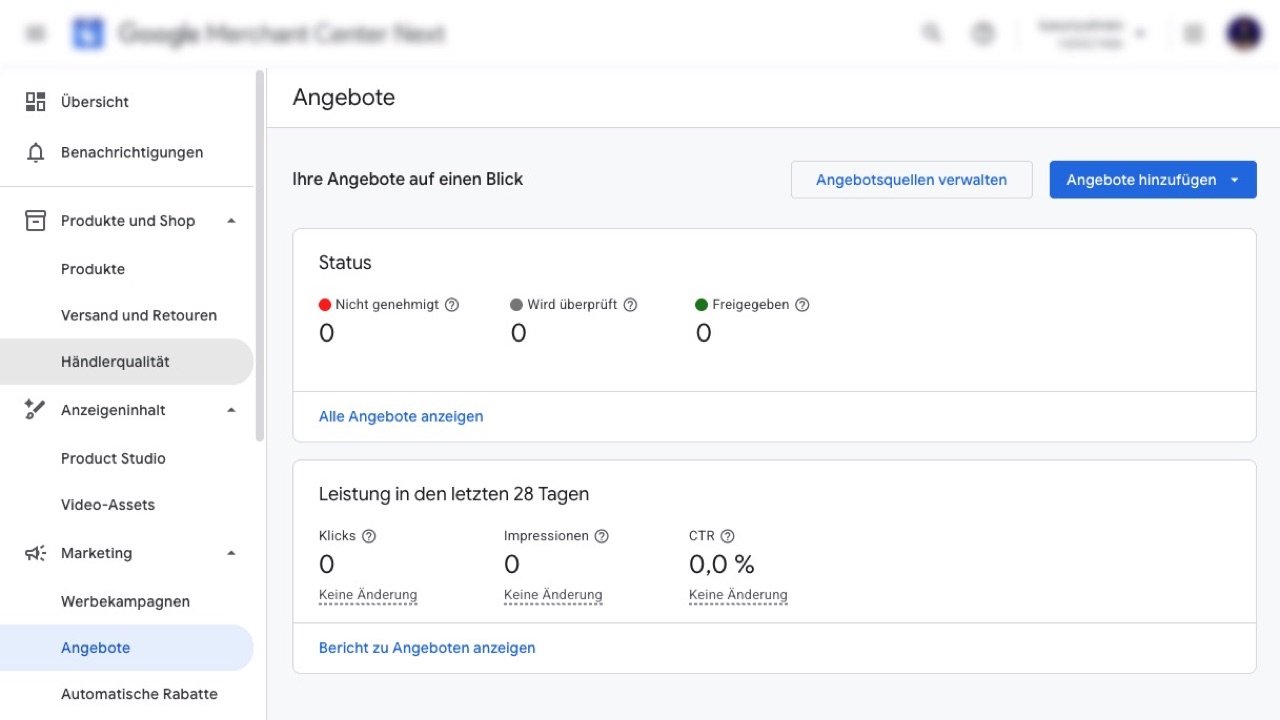
Dort klickst Du auf „Angebote hinzufügen”. Du wirst durch ein Formular geführt, das die Pflichtfelder abfragt. Den entscheidenden Teil siehst Du in der nächsten Section: welche Felder Du wirklich verstehen musst.
Nach dem Speichern landet die Promotion auf Status „Wird überprüft”. Google prüft sie gegen Programm- und Inhaltsrichtlinien. Eine offizielle Dauer für die Prüfung nennt die Doku nicht. Erst nach Freigabe erscheint das Badge live.
Du willst mehr Erfolg mit Google Ads?
Hol dir einen kostenlosen Google Ads Reality Check: ein kompaktes Video (ca. 10 Minuten), in dem ich dir zeige, wo in deinem Konto Budget liegen bleibt und was du ändern solltest.
Google Ads Reality Check erhalten →
Welche Pflichtfelder musst Du im Formular wirklich verstehen?
Das Anlege-Formular hat einige Felder, die Du einfach durchklicken kannst, und andere, an denen die meisten Promotions scheitern. Hier sind die wichtigen.
Promotion-ID
Eine interne Bezeichnung, mit der Du die Promotion eindeutig identifizierst. Wichtige Regeln aus der offiziellen Spezifikation: maximal 60 Zeichen, Groß-/Kleinschreibung beachten, keine Leerzeichen, keine Sonderzeichen wie % oder !. Sichere Wahl ist eine rein alphanumerische Bezeichnung wie summersale2026.
Diese ID brauchst Du an einer zweiten Stelle: Wenn die Promotion nicht für alle, sondern nur für bestimmte Produkte gelten soll, hinterlegst Du dieselbe ID im Produkt-Feed in der Spalte promotion_id auf den betroffenen SKUs. Wenn ID im Merchant Center und ID im Feed nicht exakt übereinstimmen, matched gar kein Produkt und das Badge bleibt aus.
Titel der Werbeaktion
Der Text, der im Aufklapp-Fenster beim Klick auf das Badge erscheint, maximal 60 Zeichen. Soll kurz und klar sein, ohne Marketing-Floskeln. Google lehnt Titel wie „Bester Preis aller Zeiten”, Großbuchstaben-Spam oder mehrere Ausrufezeichen ab.
Anwendbar auf
Hier legst Du fest, ob die Promotion für alle Produkte im Feed gilt oder nur für bestimmte Produkte. Bei bestimmten Produkten hast Du zwei Wege:
- Direkt im Formular per Brand, Kategorie oder Produkt-ID-Liste eingrenzen.
- Oder im Produkt-Feed: die Promotion-ID in die Spalte
promotion_idauf den betroffenen SKUs eintragen. Das ist die saubere Variante, wenn Du ein Feed-Tool wie Channable nutzt, weil die Auswahl-Logik dort zentral steuerbar ist.
Wichtig: Wenn die Schreibweise zwischen Promotion-ID im Merchant Center und im Feed nicht exakt übereinstimmt, matched gar kein Produkt. Die Promotion geht zwar in den Status „Genehmigt”, aber das Badge erscheint nie. Die Match-Zahl siehst Du im Detail-View der Promotion unter „Matched Products”.
Rabatt-Typ und Wert
Der Rabatt-Typ aus der Liste oben, plus der konkrete Wert (z.B. Prozent-Rabatt 20%). Bei Cent-Beträgen oder Prozent-Werten unter dem Mindest-Schwellenwert lehnt Google ab.
Aktions-Code
Drei Optionen: kein Code, ein generischer Code (alle Käufer nutzen denselben), oder eindeutige Codes pro Käufer (für die manuelle Anlage nicht relevant, das geht nur über den Promo-Feed mit eigenem Code-Pool). Wenn Du einen Code festlegst, muss er im Shop funktionieren und genau den im Titel angekündigten Rabatt liefern, sonst lehnt Google die Promotion bei der Code-Stichprobe ab.
Mindestbestellwert
Optional. Sinnvoll bei kostenlosem Versand oder Rabatten, die erst ab einer Schwelle gelten sollen. Wichtig: die Schwelle muss zur Code-Logik im Shop passen. Wenn Google angekündigt bekommt „Versand gratis ab 75 Euro” und im Shop greift die Schwelle erst ab 100 Euro, ist das ein Ablehnungs-Grund.
Start- und Enddatum
Pflicht, mit Zeitzone. Die maximale Laufzeit pro Promotion beträgt 183 Tage (rund 6 Monate). Für längere Aktionen brauchst Du eine Folge-Promotion mit neuer ID. Sehr kurze Aktionen (wenige Stunden) lehnt Google ebenfalls ab.
Zielkanal
Wo soll das Badge erscheinen? Shopping Ads, Free Listings, beides. Default ist meistens „beides”, für Spezial-Setups (z.B. nur in Free Listings testen) kannst Du eingrenzen.
Wie prüfst Du Status und Freigabe?
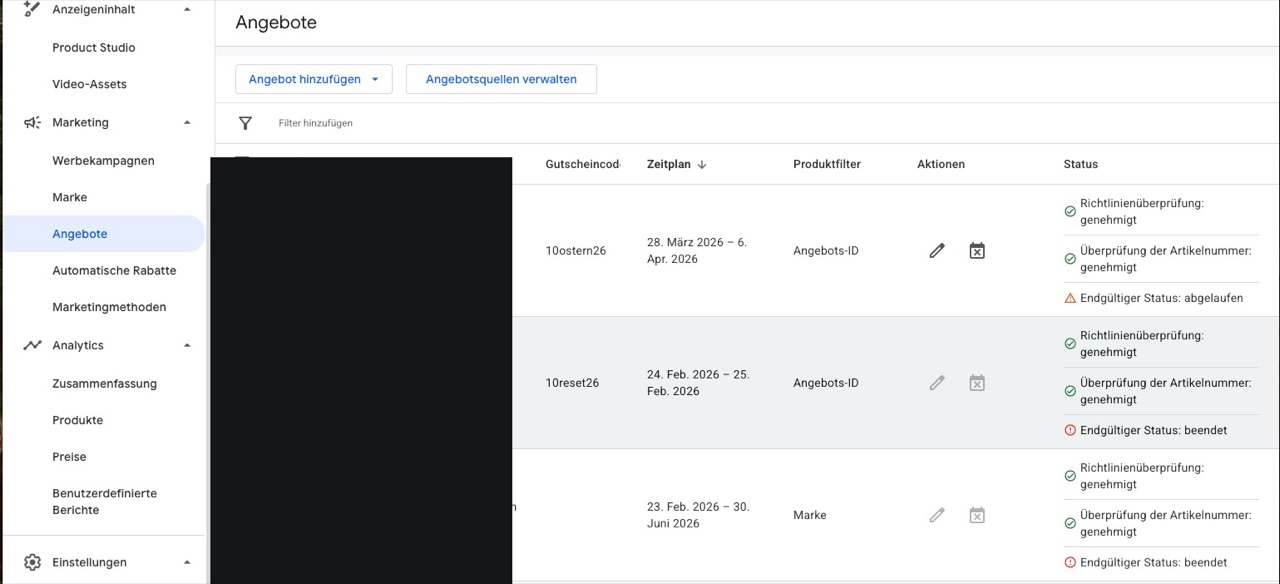
Jede Promotion zeigt in der Übersicht einen der vier Status:
- Wird geprüft: Google prüft noch
- Genehmigt: läuft live
- Abgelehnt: verstößt gegen eine oder mehrere Richtlinien
- Abgelaufen: Enddatum erreicht
Im Detail-View pro Promotion findest Du drei wichtige Infos: die Anzahl der Produkte, die zur Promotion zugeordnet wurden („Matched Products”), die konkreten Ablehnungs-Gründe falls abgelehnt, und die Klick- und Impression-Zahlen auf das Badge im Aktions-Zeitraum.
Wie behebst Du eine Ablehnung oder ein fehlendes Badge?
1. Ablehnungs-Gründe lesen
Im Detail-View nennt Google den konkreten Ablehnungs-Grund mit Verweis auf die jeweilige Richtlinie. Die offiziell dokumentierten Hauptgründe stehen in der Google-Doku zu abgelehnten Promotions. Häufig sind:
- Code liefert keinen oder einen niedrigeren Rabatt: Google testet den Code im Checkout. Wenn er nicht greift oder weniger Rabatt gibt als angekündigt, wird abgelehnt.
- Titel ohne Mindest-Rabatt-Angabe: „Bis zu 50% Rabatt” wird abgelehnt. Korrekt: „20 bis 50% Rabatt”.
- Titel passt nicht zum Geltungsbereich: Wenn der Titel „Rabatt auf alles” sagt, aber im Formular nur bestimmte Produkte gewählt sind, ist das ein Konflikt.
- Geschenk nicht spezifiziert: „Geschenk beim Kauf” reicht nicht, das konkrete Geschenk muss im Titel stehen.
- Versand-Promotion ohne Code: Wenn der kostenlose Versand auch ohne Code im Shop verfügbar ist, lehnt Google ab.
2. Genehmigt, aber kein Badge: „Matched Products” prüfen
Wenn die Promotion auf Status „Genehmigt” steht, im Suchergebnis aber kein Badge erscheint, ist meistens kein einziges Produkt zur Promotion zugeordnet. Im Detail-View steht die Zahl „Matched Products”. Bei 0 prüfen:
- Steht die Promotion-ID im Produkt-Feed (Spalte
promotion_id) wirklich auf den betroffenen SKUs? - Stimmt die Schreibweise exakt (Groß-/Kleinschreibung beachten)?
- Sind die betroffenen SKUs im Feed selbst genehmigt und aktiv?
3. Landing-Page-Test
Google ruft bei vielen Promotions die Landing Page auf und prüft, ob der Rabatt dort tatsächlich verfügbar ist. Stimmen die Preise nicht zur Promotion überein, wird sie nachträglich abgelehnt.
4. Test-Bestellung mit Code
Bei Code-Promotions eine echte Test-Bestellung machen. Funktioniert der Code im Checkout nicht, scheitert die Promotion auch dann, wenn alles andere im Merchant Center korrekt eingestellt ist.
5. Region prüfen
Promotions sind länder-spezifisch. Eine DE-Promotion erscheint nicht in anderen Märkten, auch wenn der Shop dort liefert. Bei Multi-Country-Setups brauchst Du pro Land eine eigene Promotion.
Welche Hürden tauchen in der Praxis am häufigsten auf?
- Code-Logik im Shop: Funktioniert der Code im Shop nur einmal pro Kunde, im Merchant Center aber als unbegrenzt deklariert, lehnt Google bei Stichproben ab. Shop- und MC-Einstellung müssen übereinstimmen.
- Knapper Vorlauf vor Aktions-Start: Freigaben dauern gelegentlich länger als erwartet. Vorlauf einplanen, bei großen Aktionen wie Black Friday besonders.
sale_priceund Promotion parallel: Wenn Du im Produkt-Feed schon einen reduzierten Preis stehen hast und zusätzlich eine Prozent-Promotion anlegst, kann der dargestellte Endpreis doppelt rabattiert wirken. Saubere Trennung: entweder Preisnachlass im Feed oder Promotion-Badge, nicht beides für denselben Artikel.
FAQ: Häufige Fragen zu Merchant Center Promotions
Funktionieren Merchant Center Promotions in Österreich oder der Schweiz?
Nein. Das Feature ist auf 13 Länder beschränkt, darunter Deutschland, aber nicht AT oder CH. Die vollständige Liste steht in der offiziellen Google-Doku.
Brauche ich für jeden Rabatt eine Promotion, oder reichtsale_price?
Für reine Preis-Reduktionen reicht sale_price im Feed. Eine Promotion brauchst Du nur, wenn die Aktion einen zusätzlichen Hinweis transportieren soll (Aktions-Code, kostenloser Versand ab Schwelle, Geschenk beim Kauf). Beides parallel auf demselben Artikel kollidiert in der Darstellung und ist nicht zu empfehlen.
Wo finde ich die offizielle Spezifikation?
Die vollständigen Pflicht-Felder und Format-Regeln stehen in der Google-Doku zur Promotions-Spezifikation. Die Liste der Ablehnungs-Gründe und Fix-Pfade in der Doku zu abgelehnten Promotions.
Fazit
Merchant Center Promotions sind das richtige Werkzeug, wenn Deine Aktion einen Hinweis braucht, der über den reinen Preisnachlass hinausgeht. Für den klassischen Streichpreis-Sale bleibt sale_price im Produkt-Feed der saubere Weg.
Was Du brauchst, um zu starten: einen klaren Aktions-Plan (welche Produkte, welcher Rabatt, welcher Zeitraum, eventueller Code), die Promotion-ID zusätzlich im Produkt-Feed falls Du auf bestimmte SKUs eingrenzen willst, und Vorlauf für die Freigabe.
Vielen Dank, dass Du bis hierhin gelesen hast. Viel Erfolg mit der Umsetzung!
Work smart with Clicks in Mind
Das könnte dich auch interessieren
 Shopping
 Brand Shopping Kampagne: So einfach geht's
Eine Brand Shopping Kampagne trennt Markensuchen vom generischen Traffic. Hier ist das Setup mit zwei Prioritäten und Brand-Negatives, Schritt für Schritt.
Weiterlesen → Shopping
 Merchant Center Fehler: abgelehnte Produkte beheben
Merchant Center Fehler stoppen deine Shopping-Anzeigen. Hier sind die typischen Produkt-Meldungen von GTIN bis Preisabweichung, mit Ursache und Fix.
Weiterlesen → Shopping
 Supplemental Feed in Google Shopping: Produktdaten nachträglich verbessern
Ein Supplemental Feed ergänzt oder überschreibt einzelne Attribute in deinem Shopping-Feed, ohne den Primär-Feed anzufassen. Was er kann, wie du ihn einrichtest und wann er sich lohnt.
Weiterlesen →Du willst mehr Erfolg mit Google Ads?
Hol dir einen kostenlosen Google Ads Reality Check: ein kompaktes Video (ca. 10 Minuten), in dem ich dir zeige, wo in deinem Konto Budget liegen bleibt und was du ändern solltest.
Google Ads Reality Check erhalten