Inhalt Was sind Conversion Adjustments?
Das Conversion Tracking bildet in Google Ads die Grundlage für automatisierte Gebotsstrategien und damit für jede Kampagne, die darauf läuft. Allerdings kann sich an einer einmal getätigten Bestellung auch danach noch viel ändern, oder es gibt Probleme mit dem Tracking selbst. Genau dafür gibt es Conversion Adjustments.
In diesem Post erfährst du alles, was du darüber wissen musst: was sie sind, wann und wie man sie einsetzt und warum dich das voranbringt.
Das wichtigste auf einen Blick
- Was sind Conversion Adjustments? Eine nachträgliche Korrektur einzelner Conversions in Google Ads. Entweder wird der Wert neu gesetzt oder die Conversion komplett gelöscht.
- Wann nutzt man sie? Bei Retouren und Stornos, bei Wertänderungen nach dem Kauf, bei Betrug und Rückbuchungen, bei Spam-Leads und wenn das Tracking einzelne Werte falsch erfasst hat.
- Was wird dafür benötigt? Die Order-ID oder die Click ID muss mit der Conversion gespeichert sein. Die Korrekturen kannst du dann als Tabelle in Google Ads hochladen, per Google Sheet mit Zeitplan oder über die API direkt aus dem Shop-System.
Was sind Conversion Adjustments?
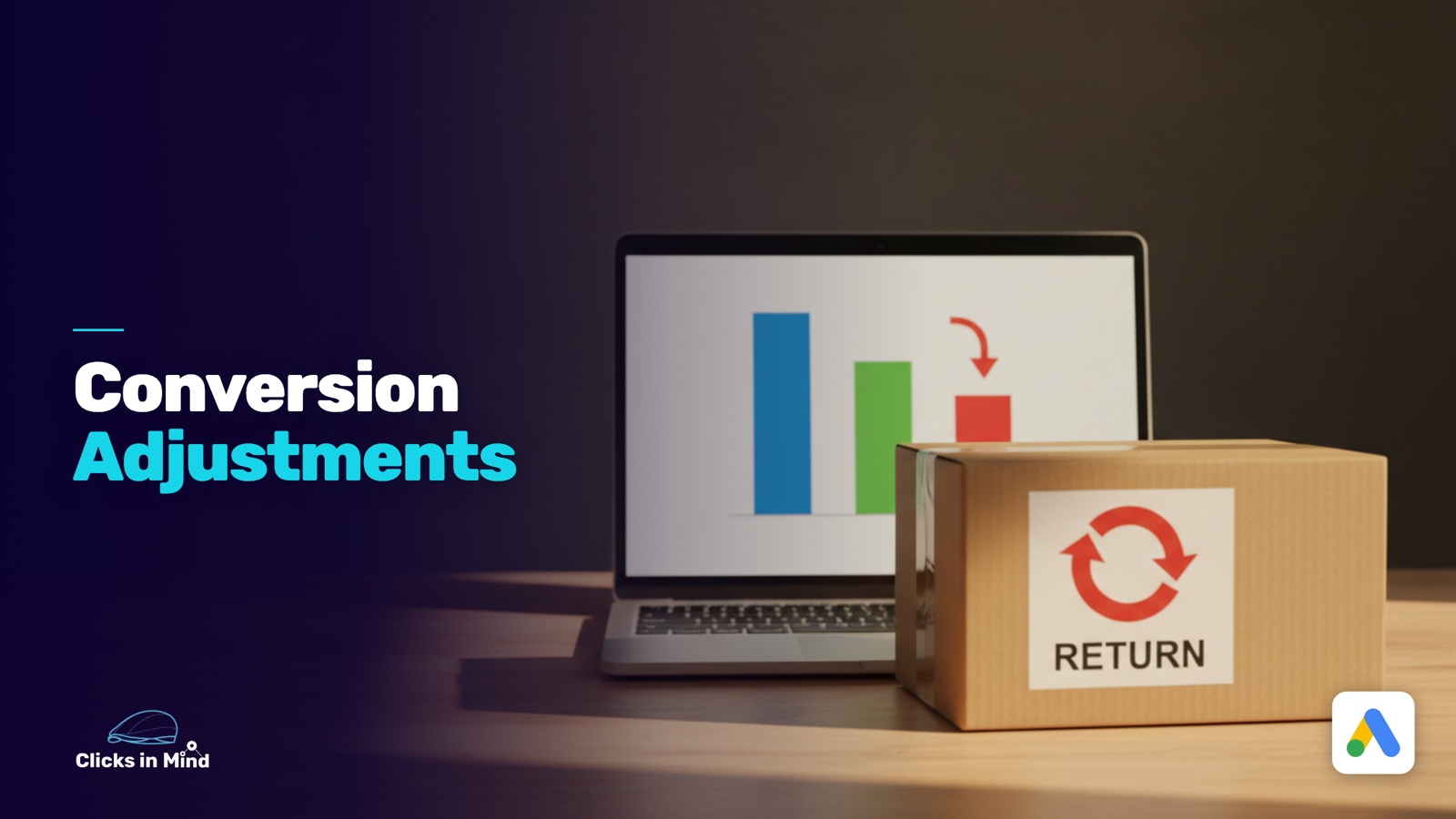
Conversion Adjustments sind nachträgliche Korrekturen an einzelnen Conversions, die bereits in Google Ads erfasst sind. Ihr Ziel ist, dass die Conversion-Daten im Konto die Geschäftsrealität abbilden.
Zum Zeitpunkt der Conversion kennt der Tag allerdings nur den Warenkorb, der gerade bestellt wurde. Ob die Ware zurückkommt, die Zahlung platzt oder der Wert falsch übergeben wurde, zeigt sich erst danach.
Ohne Korrektur lernt Google aus diesen Daten. Hat eine Bestellung im Konto einen zu hohen Wert, sieht sie für Smart Bidding wie ein besonders guter Klick aus, und auf ähnliche Klicks wird dann höher geboten.
Zwei Formen gibt es:
- Restatement: Der Wert wird neu gesetzt, die Conversion bleibt gezählt. Für Teil-Retouren, nachträgliche Rabatte oder Leads, deren echter Auftragswert inzwischen feststeht.
- Retraction: Die Conversion wird komplett gelöscht, mit Zahl und Wert. Für Vollstornos, Betrugsfälle, Rückbuchungen und Spam-Leads.
Beide Formen wirken rückwirkend auf die Berichte. Der neue Wert ersetzt den alten in allen Zeiträumen, das Original bleibt über das Segment „Conversion-Anpassung” sichtbar.
Wann nutzt man Conversion Adjustments?
Conversion Adjustments nutzt man immer dann, wenn eine Conversion im Konto etwas anderes sagt als das Shop-Backend oder das CRM. Fünf Fälle kommen in der Praxis vor:
- Retouren und Stornos. Der häufigste Fall. Wird eine Bestellung komplett storniert oder vollständig zurückgeschickt, kommt die Conversion per Retraction raus. Kommt nur ein Teil zurück, setzt ein Restatement den Wert auf das, was der Kunde behalten hat. Je höher die Retourenquote, desto größer der Abstand zwischen Konto und Realität.
- Wertänderungen nach dem Kauf. Ein Gutschein, der nachträglich verrechnet wird, ein Upsell im Kundenkonto oder ein Abo, das auf den größeren Tarif wechselt. Die Conversion bleibt gültig, ein Restatement setzt den neuen Wert.
- Betrug und Rückbuchungen. Wird eine Zahlung zurückgebucht oder eine Bestellung als Betrugsversuch erkannt, gab es nie Umsatz. Die Conversion wird per Retraction gelöscht.
- Spam-Leads und Lead-Werte. Bei Lead-Formularen ist der Wert zum Zeitpunkt der Conversion meist geschätzt. Stellt sich der Lead als Spam heraus, kommt er per Retraction raus. Wird aus dem Lead ein Auftrag, setzt ein Restatement den echten Auftragswert ein, und Smart Bidding lernt, welche Klicks zu Aufträgen führen.
- Falsch erfasste Werte. Fällt dir auf, dass das Tracking bei einzelnen Bestellungen einen falschen Wert übergeben hat, kannst du diese Conversions per Restatement auf den richtigen Wert setzen.
Betrifft ein Tracking-Fehler alle Conversions über mehrere Tage, ist ein Datenausschluss das passende Werkzeug. Adjustments sind für einzelne Conversions gedacht, Datenausschlüsse für Zeiträume.
Du willst mehr Erfolg mit Google Ads?
Hol dir einen kostenlosen Google Ads Reality Check: ein kompaktes Video (ca. 10 Minuten), in dem ich dir zeige, wo in deinem Konto Budget liegen bleibt und was du ändern solltest.
Google Ads Reality Check erhalten →
Was wird dafür benötigt?
Für Conversion Adjustments wird ein Schlüssel benötigt, über den Google die ursprüngliche Conversion wiederfindet. Dieser Schlüssel muss schon bei der Conversion mitgespeichert worden sein. Zwei Schlüssel gibt es: die Order-ID und die Click ID.
Die Order-ID im Conversion-Tag
Die Order-ID ist die Bestellnummer aus deinem Shop-System und damit der Schlüssel, den jeder Shop parat hat. Sie wird als transaction_id mit dem Purchase-Event übergeben und landet im Google-Ads-Conversion-Tag im Feld „Transaktions-ID”. Bei Shopify, Shopware und den meisten anderen Systemen liegt die Nummer bereits im Data Layer der Bestellbestätigung und muss im Tag Manager nur zugeordnet werden.
Die Order-ID hat noch einen zweiten Nutzen: Google erkennt daran doppelte Käufe, etwa wenn ein Kunde die Bestellbestätigung neu lädt, und zählt die Conversion nur einmal. Ob sie ankommt, kannst du im Vorschaumodus des Tag Managers mit einer Testbestellung prüfen. Wie das Purchase-Tag im Detail aufgebaut ist, steht im Post zu fortgeschrittenem Conversion-Tracking.
Die Click ID mit der Bestellung speichern
Die Click ID ist eine Kennung, die Google bei jedem Klick auf eine Anzeige vergibt. Sie hängt als Parameter gclid an der URL deiner Landingpage, bei iOS auch als gbraid oder wbraid. Sie steht für genau diesen einen Klick und damit auch für die Conversion, die daraus entstanden ist.
Wenn du sie in einem Cookie festhältst und beim Kauf oder beim Absenden eines Formulars mit ins Shop-Backend oder CRM schreibst, kannst du jede Bestellung eindeutig einem Anzeigenklick zuordnen.
Das macht vieles einfacher, denn so kannst du beim Export der Stornos gezielt genau die Bestellungen herausziehen, die über Google Ads kamen. Und weil dein System dann selbst weiß, welche Bestellungen Google betreffen, lässt sich der ganze Ablauf automatisieren. Für Leads ist die Click ID meist der Schlüssel, weil ein Formular keine Bestellnummer mitbringt.
transaction_id mit der Conversion. Der Abgleich läuft dann genauso wie bei einer Bestellung.Beim Adjustment selbst gilt: Wurde die Conversion mit Order-ID erfasst, erwartet Google auch die Order-ID. Die Click ID zusammen mit dem Zeitpunkt der Conversion ist der Schlüssel für alles, was ohne Order-ID erfasst wurde, also vor allem Leads und importierte Offline-Conversions.
Anleitung: So lädst du Conversion Adjustments hoch
Der Upload läuft über eine Tabelle, die du von Hand in Google Ads hochladen oder per Zeitplan beziehungsweise API automatisch einspielen kannst. Für den Einstieg empfehle ich den manuellen Weg mit einer Handvoll Bestellungen, weil man dabei sieht, wie Google die Zeilen zuordnet.
Schritt 1: Korrekturen aus dem Backend exportieren
Ziehe aus deinem Shop-System oder CRM alle Stornos, Retouren und Wertänderungen seit dem letzten Upload. Pro Bestellung brauchst du die Order-ID (oder die Click ID), den Zeitpunkt des Stornos und bei Teil-Retouren den Wert, der beim Kunden geblieben ist. Hast du die Click ID mit der Bestellung gespeichert, kannst du gezielt nur die Bestellungen exportieren, die eine haben.
Schritt 2: Die Upload-Datei aufbauen
Google stellt unter „Ziele → Conversions → Uploads” Vorlagen als Google Sheet und CSV bereit. Ich würde die Vorlage nehmen, weil die Spaltennamen exakt stimmen müssen. So ist die Datei aufgebaut:
- In der ersten Zeile steht die Zeitzone deines Kontos, zum Beispiel
Parameters:TimeZone=Europe/Berlin. - Order ID oder Google Click ID: der Schlüssel zur Conversion, nur eines von beiden füllen.
- Conversion Name: der Name der Conversion-Aktion, Zeichen für Zeichen wie in Google Ads.
- Adjustment Time: der Zeitpunkt, an dem die Retoure oder der Storno passiert ist.
- Adjustment Type:
RETRACTzum Löschen,RESTATEfür einen neuen Wert. - Adjusted Value und Adjusted Value Currency: nur bei
RESTATEausfüllen. BeiRETRACTbleiben beide Felder leer, sonst lehnt Google die Zeile ab.
Schritt 3: Hochladen und Zuordnung prüfen
Lade die Datei unter „Ziele → Conversions → Uploads” über das Plus hoch. Vor dem Anwenden zeigt Google eine Vorschau, in der pro Zeile steht, ob eine passende Conversion gefunden wurde. „Nicht gefunden” heißt, dass Google zu dieser Bestellung keine Conversion kennt, weil sie über einen anderen Kanal kam oder das Purchase-Event nie gefeuert hat.
Nach dem Anwenden dauert es einige Stunden, bis die Conversions in den Berichten gelöscht oder umgewertet sind. Kontrollieren kannst du das über das Segment „Conversion-Anpassung” in der Kampagnenübersicht.
Schritt 4: Regelmäßig hochladen statt einmal
Ein einzelner Upload räumt auf, verbessert das Bidding aber kaum. Smart Bidding arbeitet mit den Daten der letzten Wochen, eine Korrektur nach Monaten ändert dort wenig. Dazu kommt ein hartes Limit: Google nimmt Adjustments nur bis 55 Tage nach der Conversion an.
Für die Automatisierung gibt es mehrere Wege, je nachdem, was dein Shop-System kann:
- Google Sheet mit Zeitplan: Ein Sheet in der Vorlage wird aus dem Backend befüllt, Google Ads liest es unter „Uploads → Zeitpläne” täglich oder wöchentlich ein. Für die meisten Shops der einfachste Weg.
- Automatisierungstools wie Zapier oder Make: Ein Storno im Shop-System erzeugt eine neue Zeile im Sheet, ohne dass jemand exportieren muss.
- Direkt aus der Shop-Plattform: Manche Shop-Systeme und Tracking-Apps schicken Stornos und Retouren von sich aus an Google Ads. Ein Blick in die Einstellungen der Google-Ads-Anbindung zeigt, ob deine das kann.
- Google Ads API: Für Shops mit vielen Retouren oder eigener Entwicklung, direkt aus dem Backend heraus.
Worauf du achten solltest
- Der Zeitpunkt ist das Ereignis. Trägst du das Upload-Datum ein, landet die Korrektur in den Berichten am falschen Tag.
- Der Conversion-Name muss exakt passen. Ein Leerzeichen oder ein Großbuchstabe zu viel, und Google findet die Conversion nicht.
- Die Berichte fallen nach dem ersten Lauf. Conversions und ROAS gehen zurück, weil Werte verschwinden, die vorher drin waren. Zeiträume vor und nach dem Start solltest du deshalb nicht direkt vergleichen, und den Ziel-ROAS erst anfassen, wenn ein paar Wochen bereinigte Daten vorliegen.
FAQ: Häufige Fragen zu Conversion Adjustments
Wie behandle ich eine Teil-Retoure?
Eine Teil-Retoure kannst du mit einem Restatement korrigieren. Dabei wird der Wert eingetragen, der nach der Retoure beim Kunden geblieben ist, und die Conversion bleibt als Kauf gezählt. Nur wenn die komplette Bestellung zurückkommt, wird sie per Retraction gelöscht.
Kann ich Conversions ohne Order-ID nachträglich korrigieren?
Conversions ohne Order-ID lassen sich nur korrigieren, wenn du die Click ID und den Zeitpunkt der Conversion hast. Fehlt beides, bleibt die Conversion so stehen. Für die Zukunft hilft nur, die Order-ID ins Conversion-Tag zu nehmen oder die Click ID mit der Bestellung zu speichern.
Fazit
Smart Bidding kennt die Realität nach der Bestellung nur, wenn du sie ins Konto bringst. Mit Conversion Adjustments richten sich die Gebote nach dem, was am Ende wirklich verkauft wurde.
Die Voraussetzung ist unspektakulär, aber entscheidend: die Order-ID im Conversion-Tag oder die Click ID mit der Bestellung gespeichert. Danach ist der Upload eine Tabelle, die du einmal von Hand testen und dann per Zeitplan laufen lassen kannst.
Danke, dass du bis hier gelesen hast, und viel Erfolg mit deinen Conversion Adjustments.
Work smart with Clicks in Mind
Das könnte dich auch interessieren
 Tracking
 Neu- vs. Bestandskunden in Google Ads richtig steuern
So trennst du in Google Ads Neu- von Bestandskunden: das new_customer-Signal im Conversion-Tag, Customer Match und die Neukunden-Funktionen, um Budget auf echtes Wachstum zu lenken.
Weiterlesen → Tracking
 Fortgeschrittene Conversion-Tracking-Maßnahmen in Google Ads
Server-Side, Enhanced Conversions, Cart-Data, POAS und Conversion Adjustments: die fortgeschrittenen Conversion-Tracking-Maßnahmen in Google Ads, was sie bringen und wie Du sie aufsetzt.
Weiterlesen → Tracking
 Enhanced Conversions in Google Ads aufsetzen: Anleitung mit GTM
Enhanced Conversions in Google Ads. Schritt-für-Schritt-Anleitung über den Google Tag Manager, plus Diagnose und em-Parameter-Check.
Weiterlesen →Du willst mehr Erfolg mit Google Ads?
Hol dir einen kostenlosen Google Ads Reality Check: ein kompaktes Video (ca. 10 Minuten), in dem ich dir zeige, wo in deinem Konto Budget liegen bleibt und was du ändern solltest.
Google Ads Reality Check erhalten