
Inhalt Was sind Enhanced Conversions (erweiterte Conversions)?
Conversion-Tracking ist die Datenbasis, mit der Smart Bidding arbeitet. Wenn dein Tracking durch Cookie-Blocker, iOS Safari und Cookieless-Browser Löcher hat, lernt Smart Bidding aus einem unvollständigen Bild und bietet konservativer als es eigentlich müsste. Enhanced Conversions sind eine konkrete Maßnahme dagegen.
In diesem Post findest du: wie Enhanced Conversions funktionieren, eine vollständige Setup-Anleitung über den Google Tag Manager, wie du Status und Match-Rate prüfst und wie du im Detail debuggst, wenn etwas nicht läuft. Was du hier nicht findest: einen Komplettguide zum normalen Conversion-Tracking-Setup. Dafür gibt es einen eigenen Post.
Das wichtigste auf einen Blick
- Was sie tun: Enhanced Conversions ergänzen das Conversion-Tracking um gehashte Kundendaten wie Email, Telefonnummer, Name und Adresse, die Google geräteübergreifend matchen kann.
- Vorbedingung: Du hast bereits ein normales Conversion-Tracking in Google Ads eingerichtet. Enhanced Conversions sind eine Erweiterung, keine Ersatz-Lösung.
- Setup-Reihenfolge: Zuerst in Google Ads aktivieren, dann im GTM die Datenquelle anbinden und das Conversion-Tag erweitern.
- Status-Check: Match-Rate und Diagnose findest du im Google Ads Interface in der Diagnose-Sektion der jeweiligen Conversion-Action (Stand 2026-05; Google-UI-Pfade ändern sich gelegentlich, der Bereich heißt aktuell „Zielvorhaben > Diagnose”).
- Debugging: Im Browser-Network-Tab nach
/conversionfiltern und im Payload nach dem Parametertv.1~emsuchen, der die gehashte Email enthält.
Was sind Enhanced Conversions (erweiterte Conversions)?
Enhanced Conversions sind ein Feature in Google Ads, das First-Party-Kundendaten zusätzlich zum normalen Conversion-Tracking an Google sendet. Die Daten werden vor der Übertragung gehashed, also einseitig verschlüsselt: Google bekommt keinen lesbaren Klartext, kann aber zwei gleiche Emails am gleichen Hash erkennen.
Das Feature gibt es, weil das normale Conversion-Tracking zunehmend Lücken hat. iOS Safari, Firefox, Ad-Blocker und Cookieless-Browser blockieren Tracking-Cookies, dadurch landet ein Teil der Käufe nicht mehr im Conversion-Reporting. Smart Bidding lernt aus weniger Daten und bietet konservativer.
Enhanced Conversions schicken einen zweiten Pfad an Google, der unabhängig von Cookies funktioniert: zum Beispiel die gehashte Email-Adresse des Käufers. Google vergleicht den Hash mit den Hashes der eingeloggten Gmail-Konten und ordnet die Conversion dem ursprünglichen Klick zu, auch wenn der Kauf auf einem anderen Gerät stattgefunden hat.
Es gibt zwei Varianten:
- Enhanced Conversions for Web: für Online-Conversions wie Käufe und Sign-Ups. Häufigster Anwendungsfall im Online Shop-Kontext.
- Enhanced Conversions for Leads: für Lead-Tracking mit späterer Offline-Conversion-Zuordnung. Relevanter im B2B.
Dieser Post behandelt die Web-Variante.
Enhanced Conversions sind eine von mehreren fortgeschrittenen Conversion-Tracking-Maßnahmen für eine bessere Datenqualität. Verwandte Themen sind Server-Side-Tracking (Tracking läuft auf einem Server statt im Browser) und Profit-First-Tracking mit POAS (Margen statt Umsatz als Conversion-Wert). Wenn das normale Conversion-Tracking noch nicht sauber läuft, fängst du besser dort an.
Welche Daten Google braucht
Google akzeptiert für Enhanced Conversions for Web vier Datenfelder:
email(höchste Match-Rate, Pflicht-Empfehlung)phone_number(mittlerer Match-Hebel)address.first_name,address.last_name(allein schwach, stark in Kombination)address.street,address.city,address.region,address.postal_code,address.country(allein schwach, stark in Kombination)
Du kannst die Werte im Klartext übergeben, Google normalisiert und hashed sie auf seinen Servern. Wichtig nur: wenn du selbst hashen willst (siehe Schritt 5 unten), musst du vorher normalisieren (kleingeschrieben, Leerzeichen entfernt, Telefonnummern im E.164-Format).
Anleitung: Setup via Google Tag Manager (7 Schritte)
Google bietet zwei Setup-Wege an, den direkten Weg über das Google-Tag und den Weg über den Google Tag Manager. Beide funktionieren. Der GTM-Weg gibt dir mehr Kontrolle und ist im Online Shop-Kontext oft der bessere.
Schritt 1: In Google Ads aktivieren
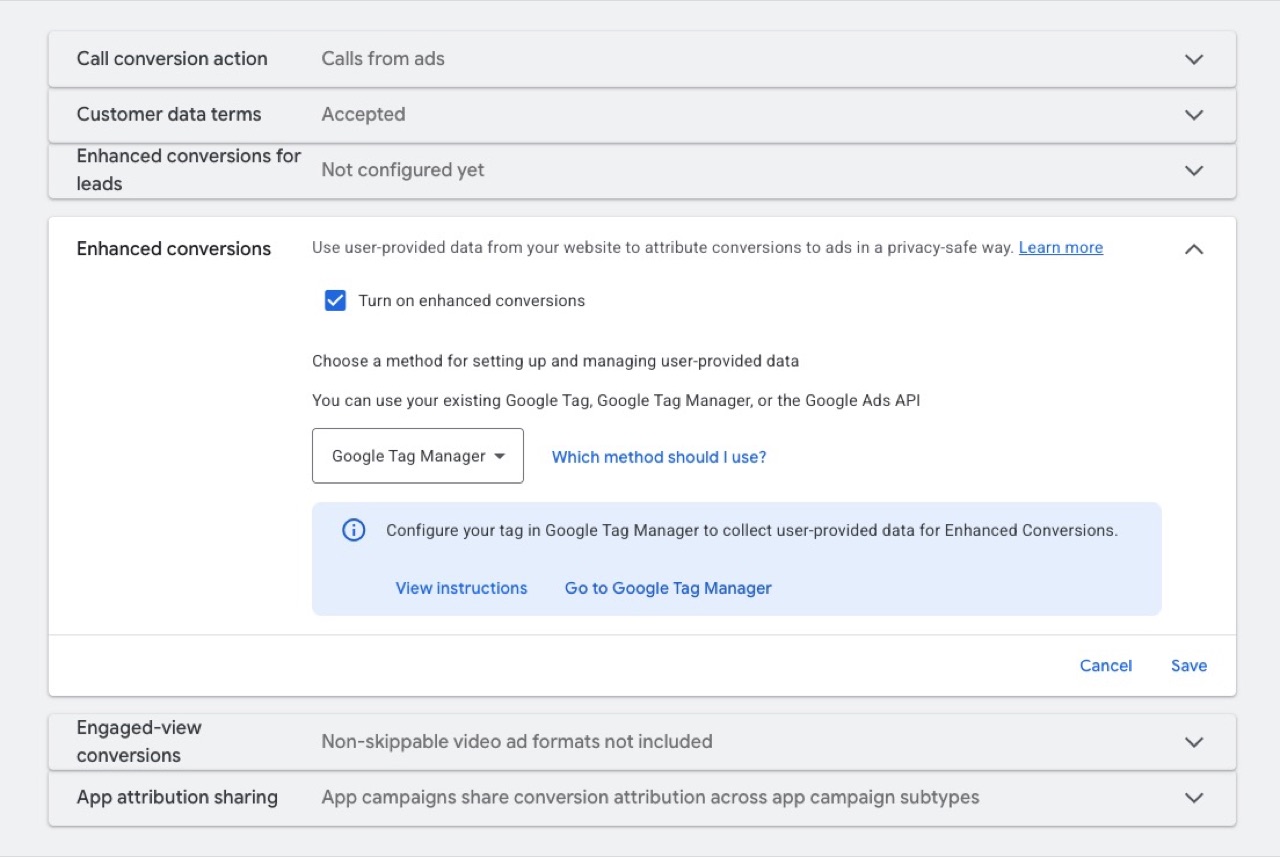
Bevor du im GTM etwas konfigurierst, musst du Enhanced Conversions in Google Ads aktivieren. Voraussetzung dafür ist, dass du bereits eine Conversion-Action eingerichtet hast, die das normale Tracking macht. Gehe dann in die Conversion-Action und öffne die Sektion „Erweiterte Conversions” (englisch: „Enhanced Conversions”). Aktiviere das Feature und wähle als Implementierungsmethode „Google Tag Manager”.
Schritt 2: Datenquelle für die Email wählen
Bevor du Variablen im GTM anlegst, musst du entscheiden, woher die Email auf der Conversion-Seite kommt. Es gibt drei Quellen, die Google offiziell unterstützt:
- dataLayer: Der Shop oder ein Plugin pusht die Email beim Conversion-Event in den dataLayer (eine Datenstruktur im Browser, die GTM ausliest). Aus meiner Sicht der sauberste Weg, weil reproduzierbar und unabhängig vom Frontend-Aufbau.
- DOM-Element: Du wählst per CSS-Selektor das HTML-Element, in dem die Email steht (z.B. ein Bestätigungs-Text oder ein verstecktes Feld). Funktioniert auch ohne dataLayer-Anpassung, ist aber anfällig, wenn das Frontend-Template umgebaut wird.
- First-Party-Cookie: Wenn die Email beim Login oder Checkout in einem eigenen Cookie gespeichert wird, kannst du sie dort auslesen. Setzt voraus, dass dein Shop das Cookie schreibt.
Wenn du die Wahl hast: dataLayer. Die folgenden Schritte zeigen den dataLayer-Weg im Detail. Für DOM-Element und Cookie ist die Logik dieselbe, du wählst nur in Schritt 3 den passenden GTM-Variablen-Typ.
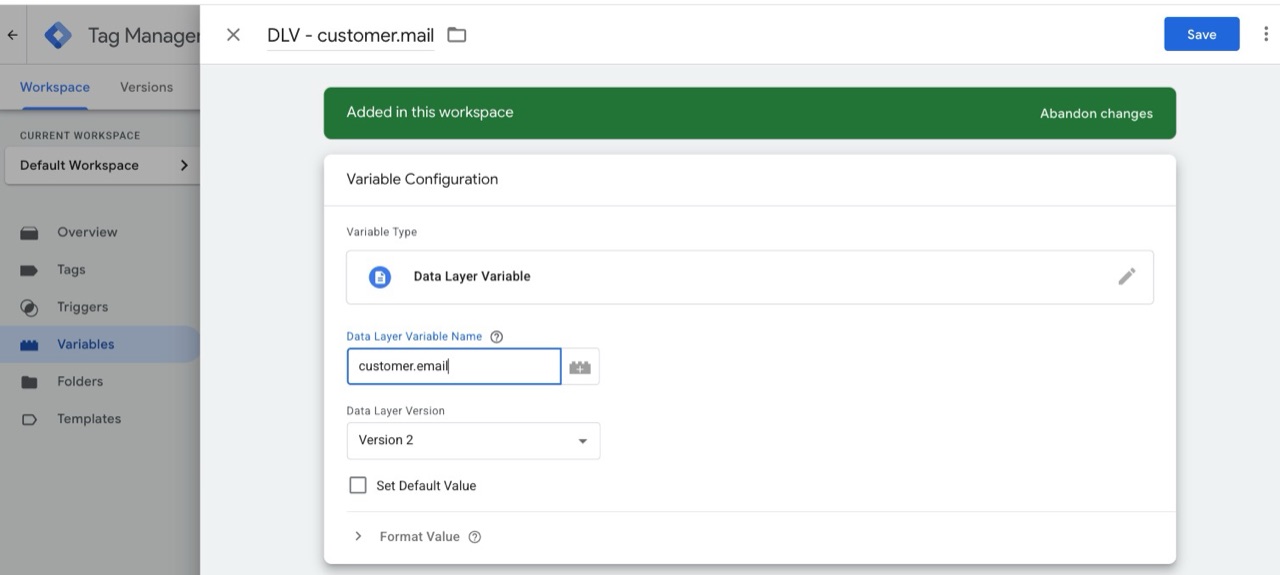
Schritt 3: GTM-Variable für die Email anlegen
Im GTM legst du eine User-Defined Variable für die Email an, abhängig von der Quelle aus Schritt 2:
- Bei dataLayer: Variable vom Typ „Datenschichtvariable” mit dem passenden Pfad (z.B.
customer.email). - Bei DOM-Element: Variable vom Typ „DOM-Element” mit CSS-Selektor.
- Bei Cookie: Variable vom Typ „First-Party-Cookie” mit dem Cookie-Namen.
Benenne die Variable konsistent (z.B. „User Email”). Wenn du Telefon, Name oder Adresse zusätzlich senden willst, leg für jedes Feld eine eigene Variable an.
Schritt 4: User-Provided Data Variable im GTM erstellen
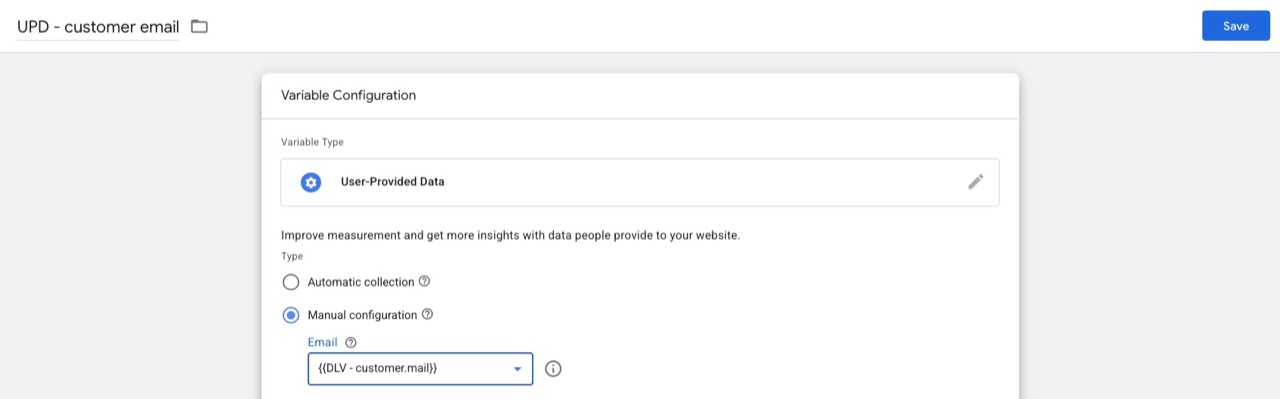
Jetzt brauchst du eine spezielle GTM-Variable, die alle Kundendaten-Felder zu einem Objekt bündelt und an das Conversion-Tag weitergibt. Lege eine neue Variable an vom Typ „Von Nutzern übermittelte Daten” (englisch: User-Provided Data). Wähle die Konfigurationsmethode „Manuelle Konfiguration” und verknüpfe die Variablen aus Schritt 3 mit den entsprechenden Datenfeldern (Email → User Email, Phone → User Phone, usw.).
Schritt 5: Conversion-Tag erweitern
Öffne dein bestehendes Google Ads Conversion Tracking Tag im GTM. Im Tag-Detail aktivierst du die Option „Allow user-provided data capabilities” (im deutschen UI üblich: „Von Nutzer gelieferte Daten einbeziehen”). Im aufklappenden Bereich verbindest du die User-Provided Data Variable aus Schritt 4.
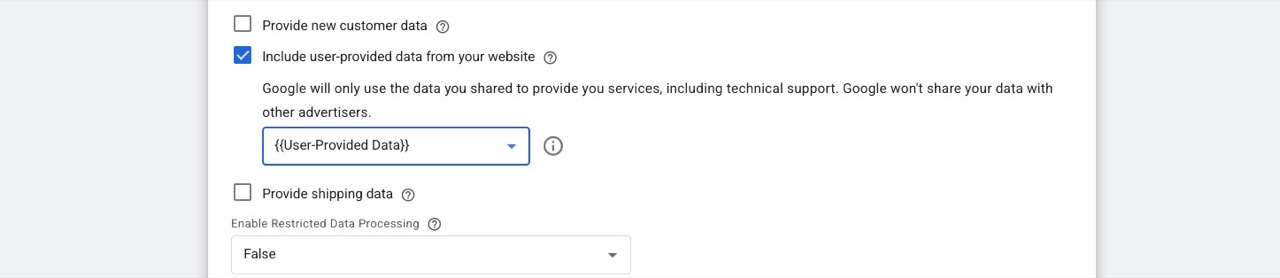
Wenn du das Hashing selbst übernehmen willst (zum Beispiel, weil dein Datenschutz-Setup verlangt, dass die Klartext-Daten den Browser nicht verlassen), kannst du eine Custom JavaScript Variable verwenden, die SHA-256 lokal anwendet, und die gehashten Werte auf die Felder mit sha256_-Präfix mappen. Für die meisten Setups reicht das automatische Hashing durch Google.
Schritt 6: Im GTM-Preview-Modus testen
Aktiviere den Preview-Mode im GTM und mache eine Test-Conversion in einem Inkognito-Fenster, damit keine alten Cookies stören. Im GTM-Debug-Panel siehst du:
- Ob das Conversion-Tag gefeuert hat
- Welche Werte in den User-Provided-Data-Feldern standen
- Ob die GTM-Variablen den dataLayer (oder die andere Quelle) erreicht haben
Wenn ein Wert leer oder undefined ist, geh in Schritt 3 zurück und prüf den Variablen-Pfad.
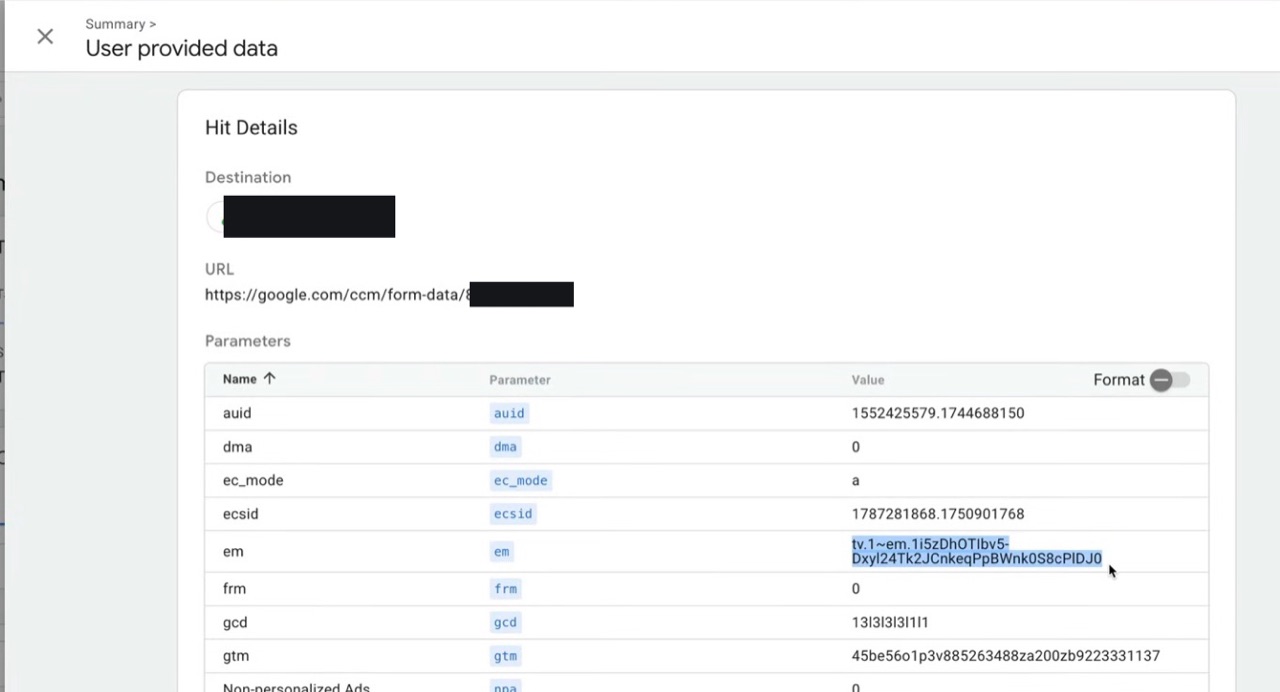
Wenn Du im Tag Assistant auf das Google-Ads-Tag klickst und die Hit-Details unter „User provided data” öffnest, siehst Du den Parameter em mit einem Wert wie tv.1~em.<Hash>. Das ist die gehashte Email, die an Google geht, und der beste Beweis, dass die Enhanced Conversions wirklich gesendet werden.
Schritt 7: Veröffentlichen
Wenn der Test sauber durchläuft, veröffentlichst du den GTM-Container. Vergib einen klaren Versions-Namen wie „Enhanced Conversions Setup”, damit du beim nächsten Refresh weißt, was wann eingerichtet wurde.
Du willst mehr Erfolg mit Google Ads?
Hol dir einen kostenlosen Google Ads Reality Check: ein kompaktes Video (ca. 10 Minuten), in dem ich dir zeige, wo in deinem Konto Budget liegen bleibt und was du ändern solltest.
Google Ads Reality Check erhalten →
Wie prüfst du Status und Match-Rate in Google Ads?
Nach dem Setup brauchst du ein paar Stunden, bis Google genug Daten gesammelt hat. Der Diagnostics-Report in Google Ads zeigt dir den aktuellen Status und die Match-Rate. Du findest ihn in der Conversion-Action selbst, in einer Sektion namens „Diagnose” oder „Diagnostics” (je nach UI-Sprache). Stand 2026-05 liegt der Bereich unter „Zielvorhaben > Diagnose > Details anzeigen”; Google ändert solche Pfade gelegentlich, prüf gegebenenfalls die aktuelle UI-Navigation.
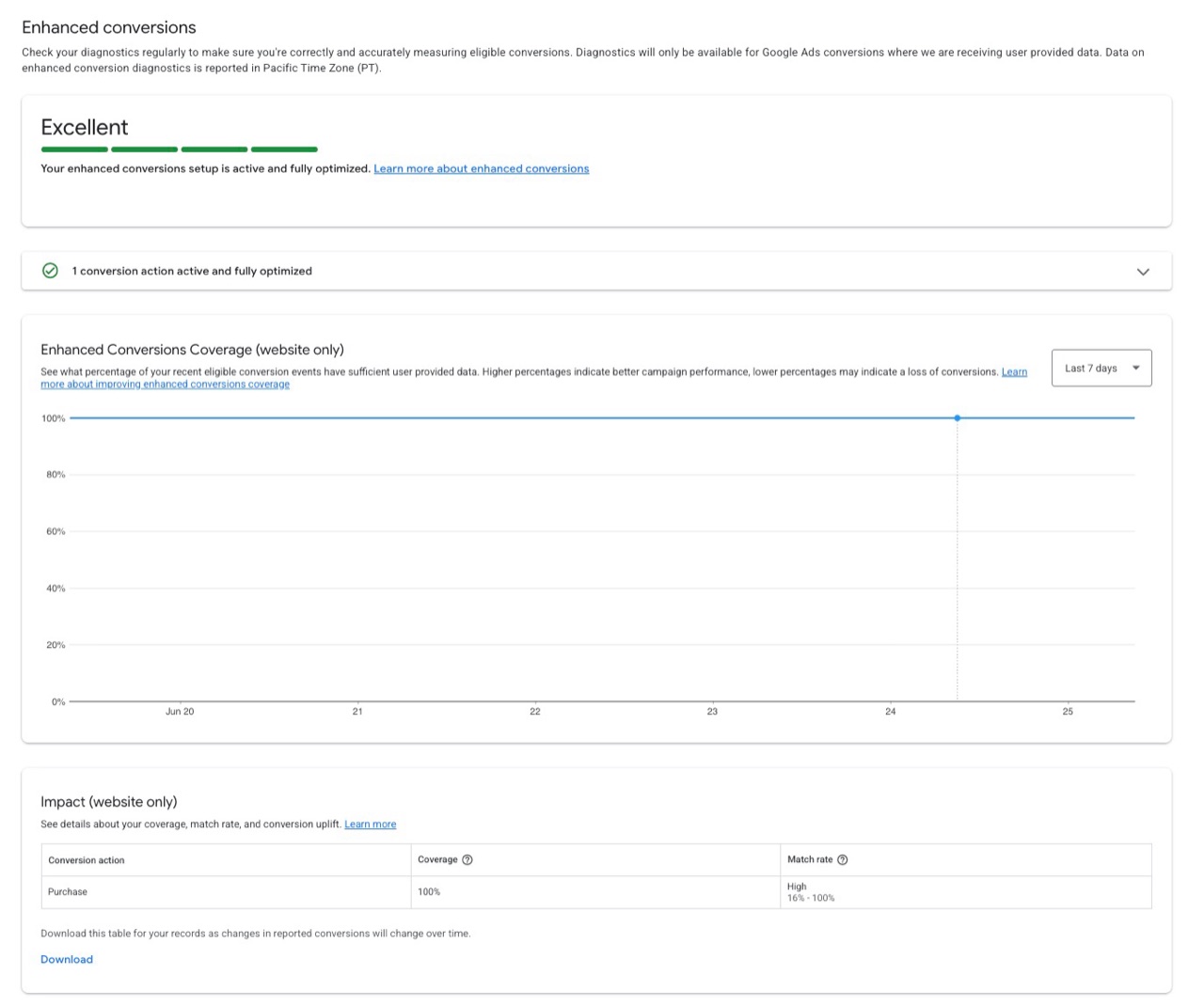
Die Match-Rate sagt dir, wie viele der gesendeten Datenpunkte konnten Google-Accounts zugeordnet werden. Match-Rates sind branchen- und audience-spezifisch, ein direkter Vergleich mit anderen Shops bringt wenig. Wichtiger ist die Entwicklung über die Zeit und die Reaktion auf Setup-Änderungen.
Wie debuggst du Enhanced Conversions?
Wenn die Match-Rate niedrig ist oder der Diagnostics-Report ein Tag-Setup-Problem meldet, geh diese Diagnose-Schritte in der Reihenfolge durch:
1. dataLayer prüfen
Öffne die Browser-Konsole auf der Bestätigungs-Seite und gib dataLayer ein. Die Kundendaten sollten dort sichtbar sein. Wenn das Feld leer oder undefined ist, liegt das Problem im Shop-Setup, nicht im GTM.
2. GTM-Preview-Modus
Mache eine Test-Conversion und schau im GTM-Debug-Panel, welche Werte in den User-Provided-Data-Feldern standen. Leere Werte bedeuten, dass die GTM-Variablen den dataLayer nicht erreichen.
3. Network-Tab mit em-Parameter-Check
Das ist der zuverlässigste Test. Öffne im Browser die Developer-Tools (F12), wechsle auf den Network-Tab und filtere die Anfragen nach /conversion. Lade die Bestätigungs-Seite neu (oder mach eine Test-Conversion) und klick auf den Conversion-Request, der dabei feuert.
Im Payload-Reiter suchst du nach dem Parameter tv.1~em. Das ist die gehashte Email, die an Google geschickt wird. Drei Szenarien:
tv.1~emist vorhanden und mindestens 10 Zeichen lang: Hashing läuft, Daten kommen an.tv.1~emist leer oder fehlt: Setup-Problem. Geh zurück zu Schritt 1 (dataLayer prüfen).tv.1~ementhält Klartext: Hashing fehlt. Wenn du selbst hashed: Custom JavaScript Variable prüfen. Wenn Google hashen soll: Setup im Tag prüfen.
4. Tag Assistant oder EC Assist
Die Chrome-Erweiterung Tag Assistant Companion zeigt jede gefeuerte Conversion mit den User-Provided-Data-Feldern. Alternativ gibt es EC Assist, ein Plugin speziell für Enhanced-Conversions-Setups, das Schritt-für-Schritt durch die Fehleranalyse führt.
5. Google Ads Diagnose
Im Conversion-Detail-View gibt es spezifische Fehler-Hinweise mit Handlungsanweisungen. Wenn die Schritte 1-4 nichts ergeben, ist das die letzte Anlaufstelle.
Häufige Hürden
- Kundendaten fehlen auf der Bestätigungs-Seite: Wenn der dataLayer (oder die andere Quelle) die Email nicht enthält, scheitert das Setup. Aus meiner Sicht die häufigste Ursache in der Praxis.
- Whitespace und Großschreibung: Wenn du selbst hashed, müssen die Werte vorher normalisiert sein (kleingeschrieben, Leerzeichen weg). Sonst stimmen die Hashes nicht mit Googles Vergleichs-Hashes überein.
- Konflikt mit Consent Mode v2: Wenn der Nutzer keine Marketing-Cookies erlaubt hat, dürfen die Daten auch nicht gesendet werden. Im Consent Mode v2 wird das automatisch gesteuert, wenn die Tags richtig konfiguriert sind.
- Doppel-Tagging: Wenn parallel zum GTM-Setup auch der direkte Google-Tag-Setup aktiv ist, schicken beide Wege Daten und können in Konflikt geraten.
FAQ: Häufige Fragen zu Enhanced Conversions
Brauche ich Enhanced Conversions wirklich?
Wenn du Smart Bidding nutzt: ja. Browser-Blocker und Cookieless-Browser sorgen für Lücken im Conversion-Tracking, die Enhanced Conversions teilweise schließen. Der Setup-Aufwand ist überschaubar.
Sind Enhanced Conversions DSGVO-konform?
Wenn du Consent Mode v2 sauber implementiert hast und nur Daten von Nutzern sendest, die Marketing-Cookies erlaubt haben: ja. Die Hashes sind einseitig verschlüsselt, die Klartext-Daten sind nicht rekonstruierbar. Die Verarbeitung muss in der Datenschutzerklärung aufgeführt werden.
Was tun, wenn die Match-Rate niedrig bleibt?
Geh die Debugging-Schritte in der Reihenfolge durch: dataLayer prüfen, GTM-Preview, Network-Tab mit tv.1~em-Check, Tag Assistant, Diagnose. Die häufigsten Ursachen sind fehlende Datenfelder oder falsche Normalisierung der Werte.
Fazit
Conversion-Tracking-Lücken sind real und werden durch jedes neue Browser-Update größer. Enhanced Conversions schließen einen Teil dieser Lücken, ohne dass du dafür ein komplettes Tracking-Konzept umbauen musst. Aus meiner Sicht eine der zugänglichsten Maßnahmen, wenn du an der Datenqualität für Smart Bidding arbeiten willst.
Was du jetzt brauchst: Kundendaten auf der Bestätigungs-Seite, einen sauberen GTM-Setup nach den sieben Schritten oben und einen Blick auf den Diagnostics-Report nach ein paar Tagen. Wenn das normale Conversion-Tracking noch wackelt, fang dort an.
Vielen Dank, dass Du bis hierhin gelesen hast. Viel Erfolg mit der Umsetzung!
Work smart with Clicks in Mind
Das könnte dich auch interessieren
 Tracking
 Conversion Adjustments in Google Ads: Conversions nachträglich korrigieren
Conversion Adjustments in Google Ads: Retouren, Stornos und falsche Werte nachträglich korrigieren, sodass Smart Bidding auf echte Umsätze bietet. Mit Anleitung.
Weiterlesen → Tracking
 Neu- vs. Bestandskunden in Google Ads richtig steuern
So trennst du in Google Ads Neu- von Bestandskunden: das new_customer-Signal im Conversion-Tag, Customer Match und die Neukunden-Funktionen, um Budget auf echtes Wachstum zu lenken.
Weiterlesen → Tracking
 Fortgeschrittene Conversion-Tracking-Maßnahmen in Google Ads
Server-Side, Enhanced Conversions, Cart-Data, POAS und Conversion Adjustments: die fortgeschrittenen Conversion-Tracking-Maßnahmen in Google Ads, was sie bringen und wie Du sie aufsetzt.
Weiterlesen →Du willst mehr Erfolg mit Google Ads?
Hol dir einen kostenlosen Google Ads Reality Check: ein kompaktes Video (ca. 10 Minuten), in dem ich dir zeige, wo in deinem Konto Budget liegen bleibt und was du ändern solltest.
Google Ads Reality Check erhalten